快速上手
寻迹是一枚轻量的旅行路书工具。粘贴文本或照片,AI自动提取站点生成地图路线,多维导出自在分享。所有数据本地存储,云端同步,多端可用。
四步创建路书
1
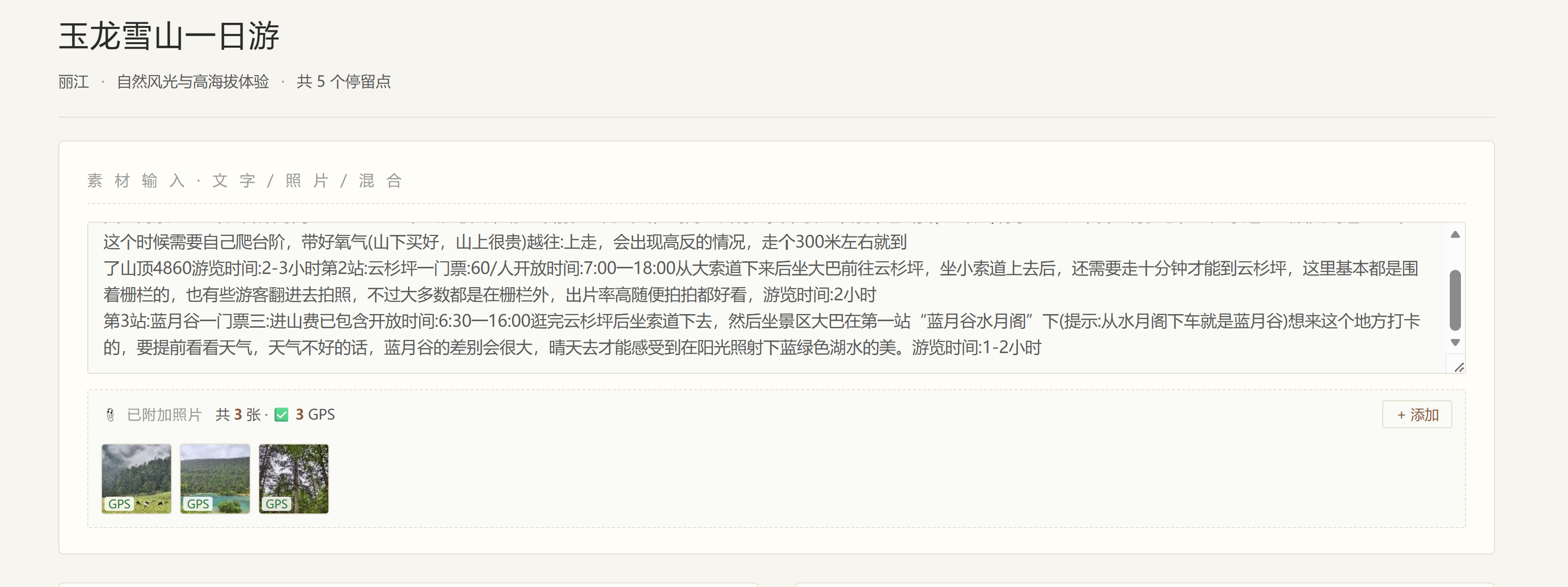
粘贴文字 / 拖入照片
将游记文字 Ctrl+V 粘贴到主输入框(textarea),或将含 GPS 的照片拖入页面任意位置。支持小红书笔记、朋友圈、聊天记录等。
2
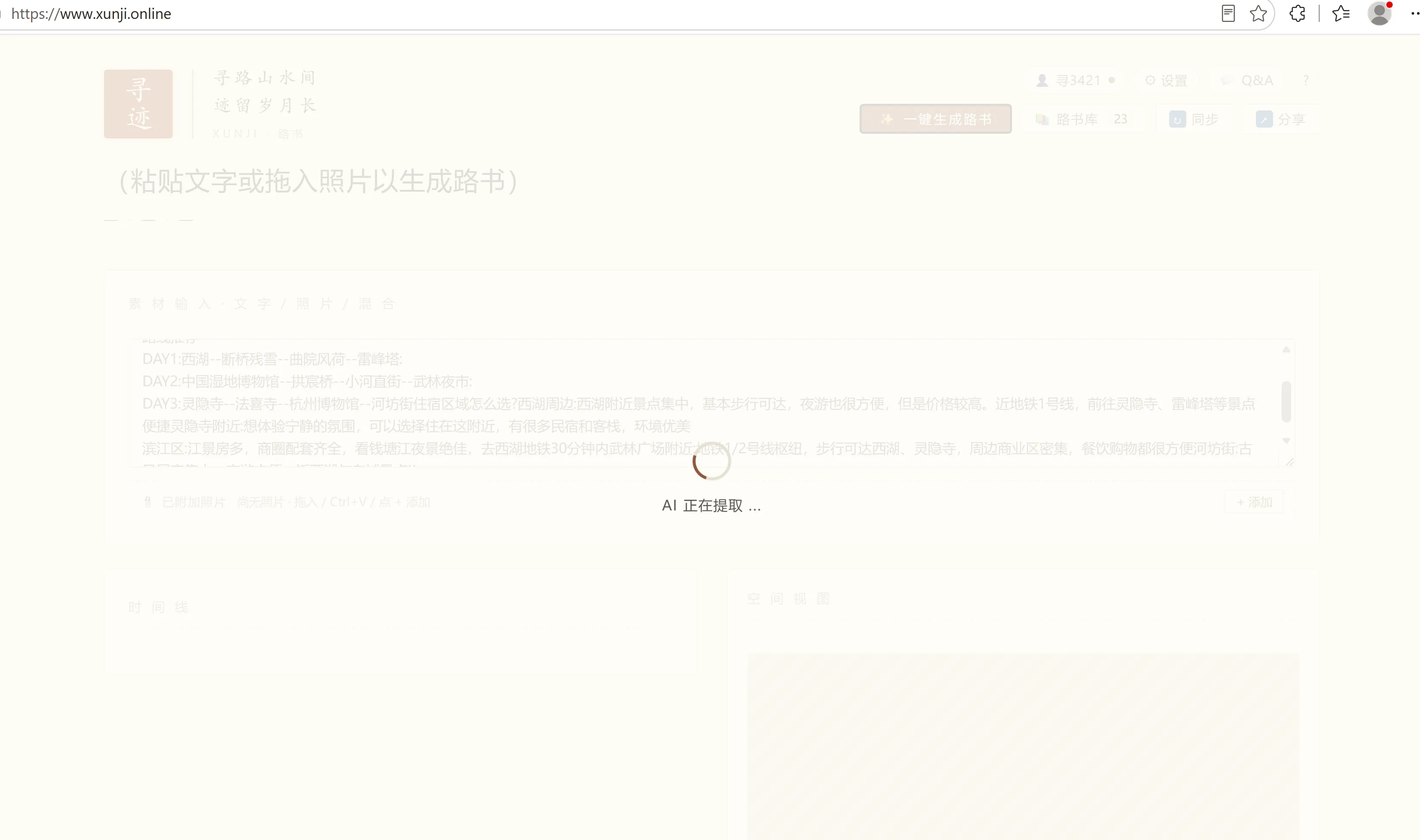
一键生成
点击 ✨ 一键生成路书 按钮。AI 自动提取地点、坐标、路线与摘要。首次使用会提示输入 AI key 和地图 key(浏览器记住,只需配置一次)。
3
编辑调整
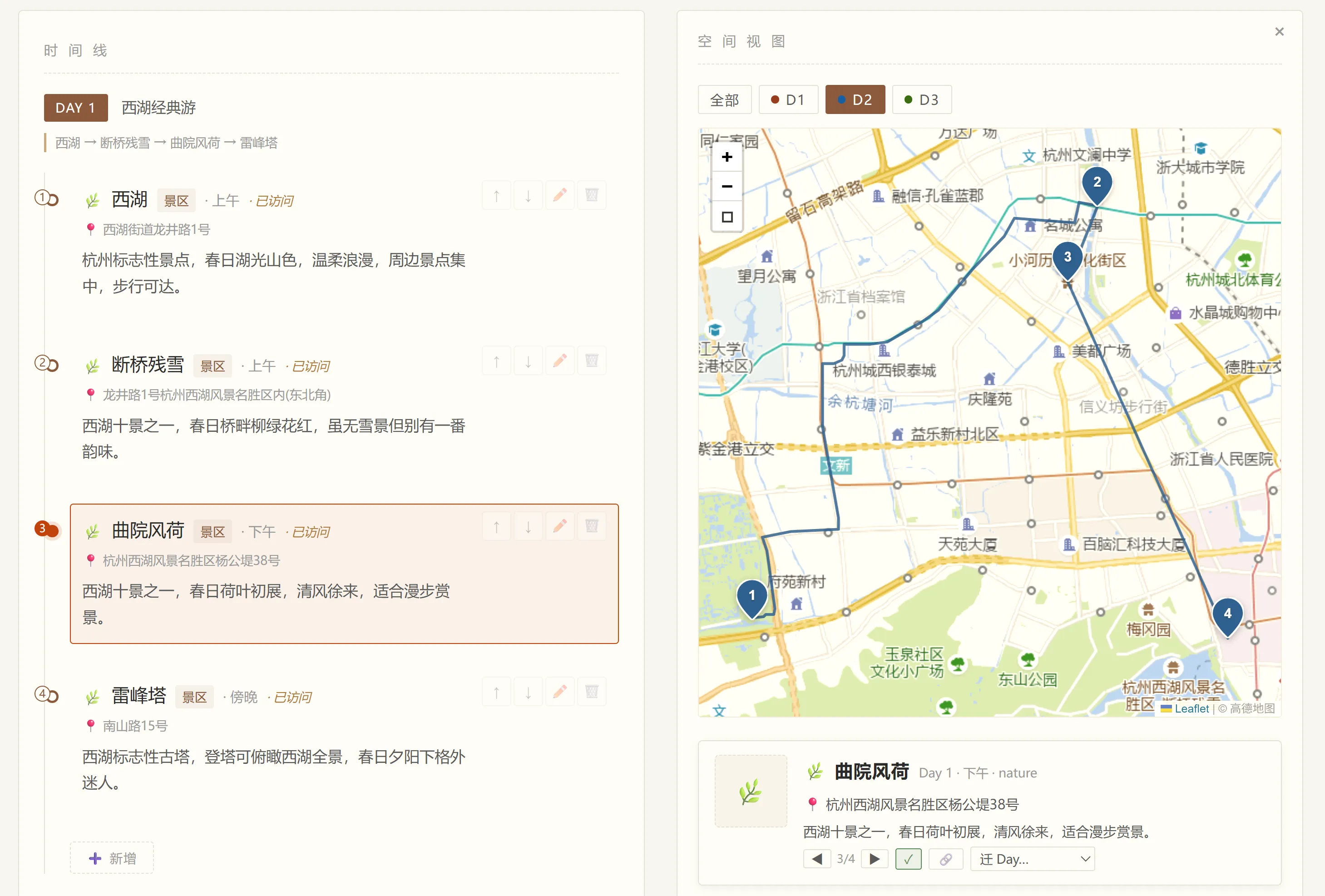
Hover timeline 卡片,右上角出现 ✏️ 编辑按钮。点击可修改 stop 名称、坐标、描述、类型等信息。同 day 内可上下调整顺序。
4
导出分享
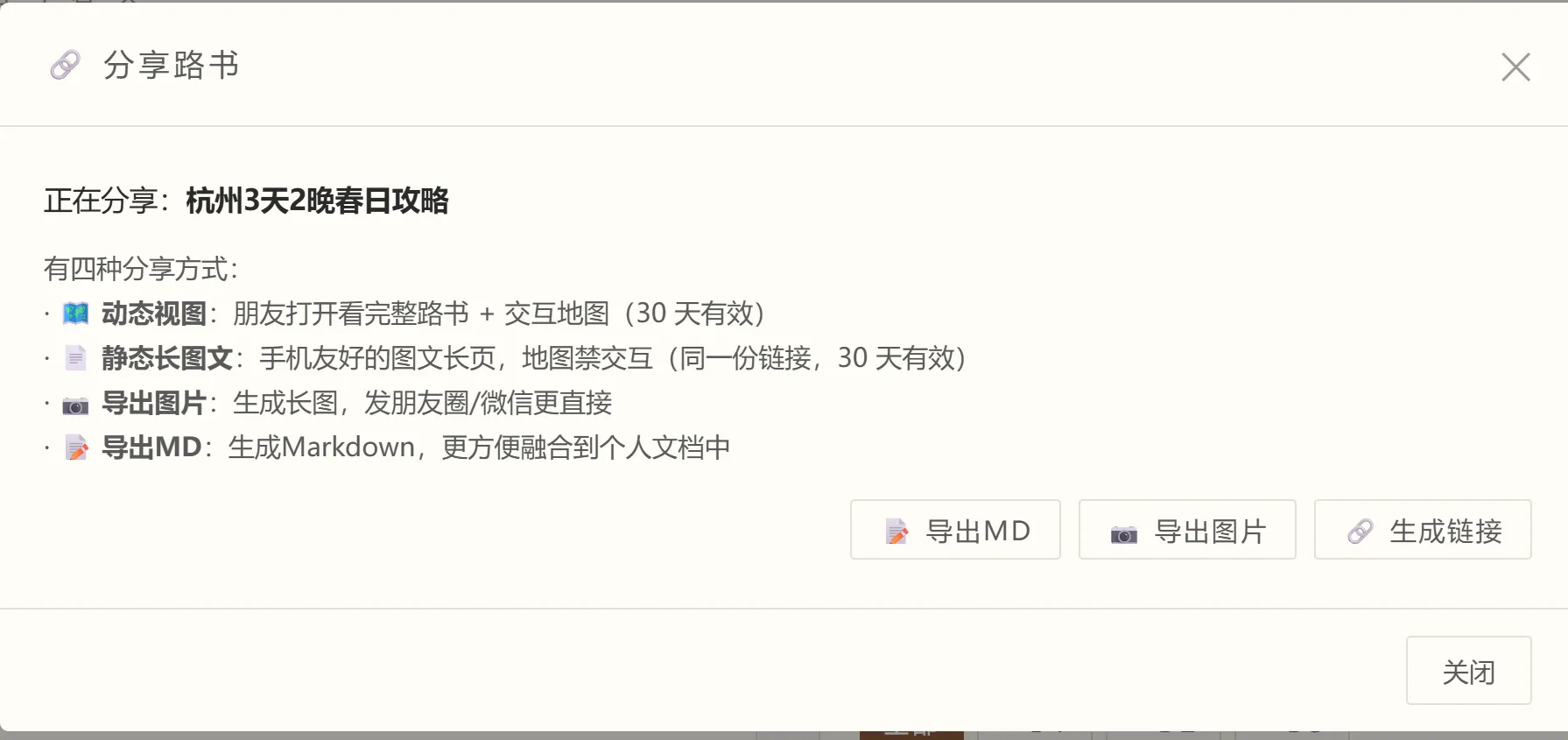
点击顶部 导出 ▾ 菜单,选择图片风格下载路书配图(推荐 A1 简约风 4:3 风格)。或生成分享链接发给朋友,30 天内有效。
免费即用免费浏览器本地保存AI 自动提取
章节导览
| 章节 | 内容 | 权限 |
|---|---|---|
| 路书创建 | 三种方式生成路书:文字 / 照片 / 混合 | 免费 |
| 路书编辑 | Timeline 操作、Stop 编辑、调序迁移 | 免费 |
| 地图交互 | Day 切换、Marker 浮卡、路径线 | 免费 |
| 导出与分享 | 图片 / Markdown 导出、分享链接 | 免费 |
| 路书管理 | 路书库搜索、导入、备份 | 免费 |
| 账户与设置 | 邮箱登录 | 免费 |
| Q&A 社区 | 浏览、提问、回复 | 登录 |
路书创建
寻迹支持三种方式创建路书。你可以根据需要选择最方便的方式,也可以将文字与照片同时输入,让 AI 综合处理。
文字粘贴生成
适用场景:小红书笔记、朋友圈游记、聊天记录、备忘录等纯文本素材。
1
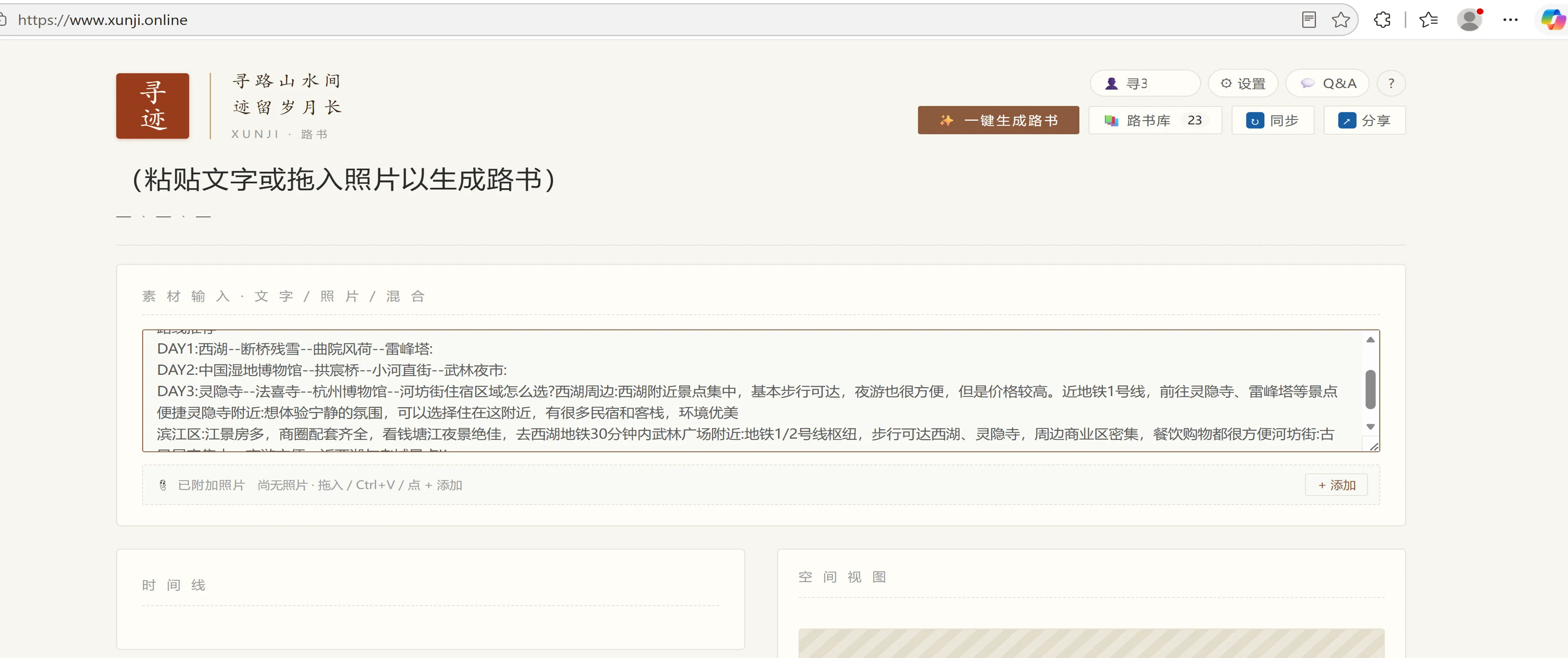
粘贴游记文字
将文字 Ctrl+V 粘贴到主输入框(textarea),最大支持约 6000 字。支持含 OCR 噪声的文本(如"二"被识别成"到"等),AI 能正常处理。
2
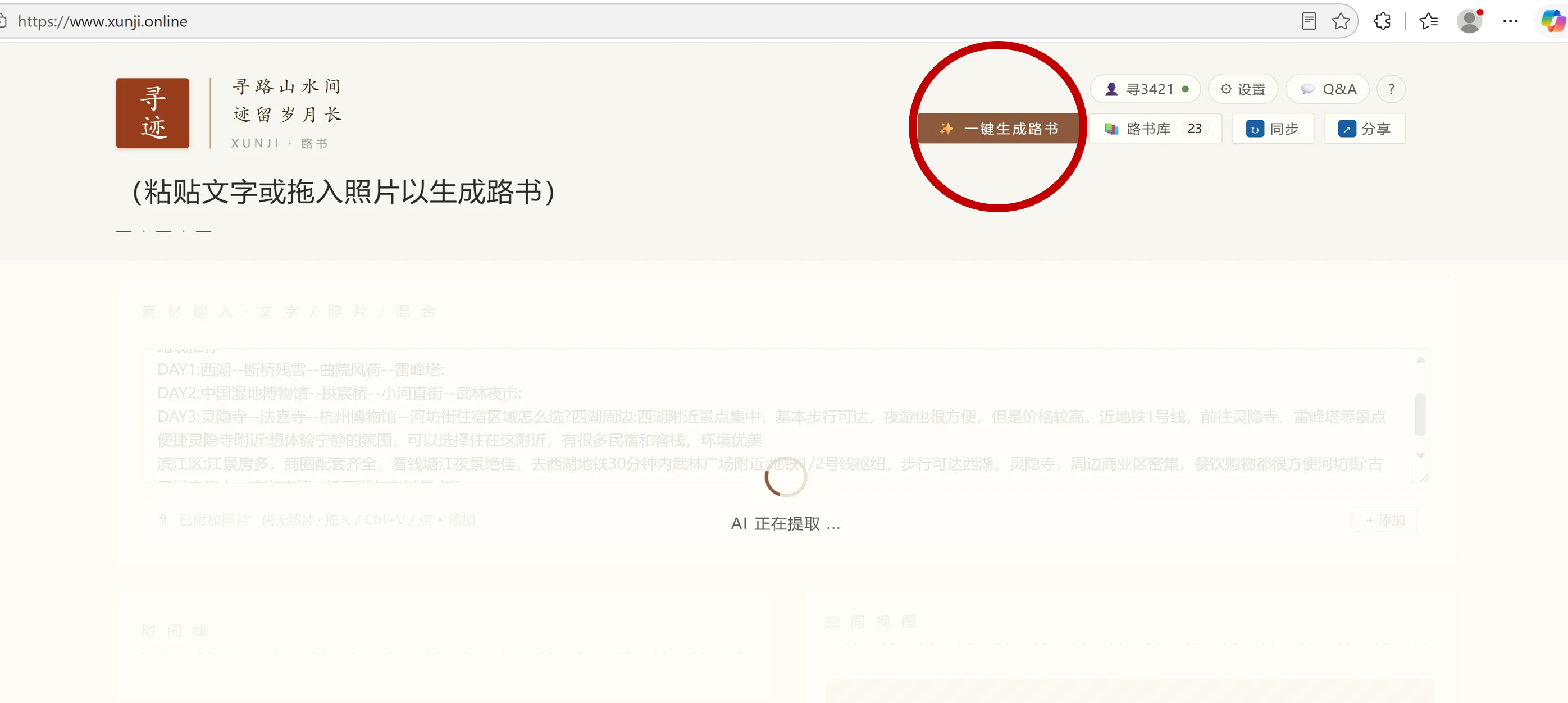
点击一键生成
点击 ✨ 一键生成路书,系统进入 AI 提取流程:先调用 AI 提取地点与路线(5-10秒),再调用地图 API 补充坐标。
3
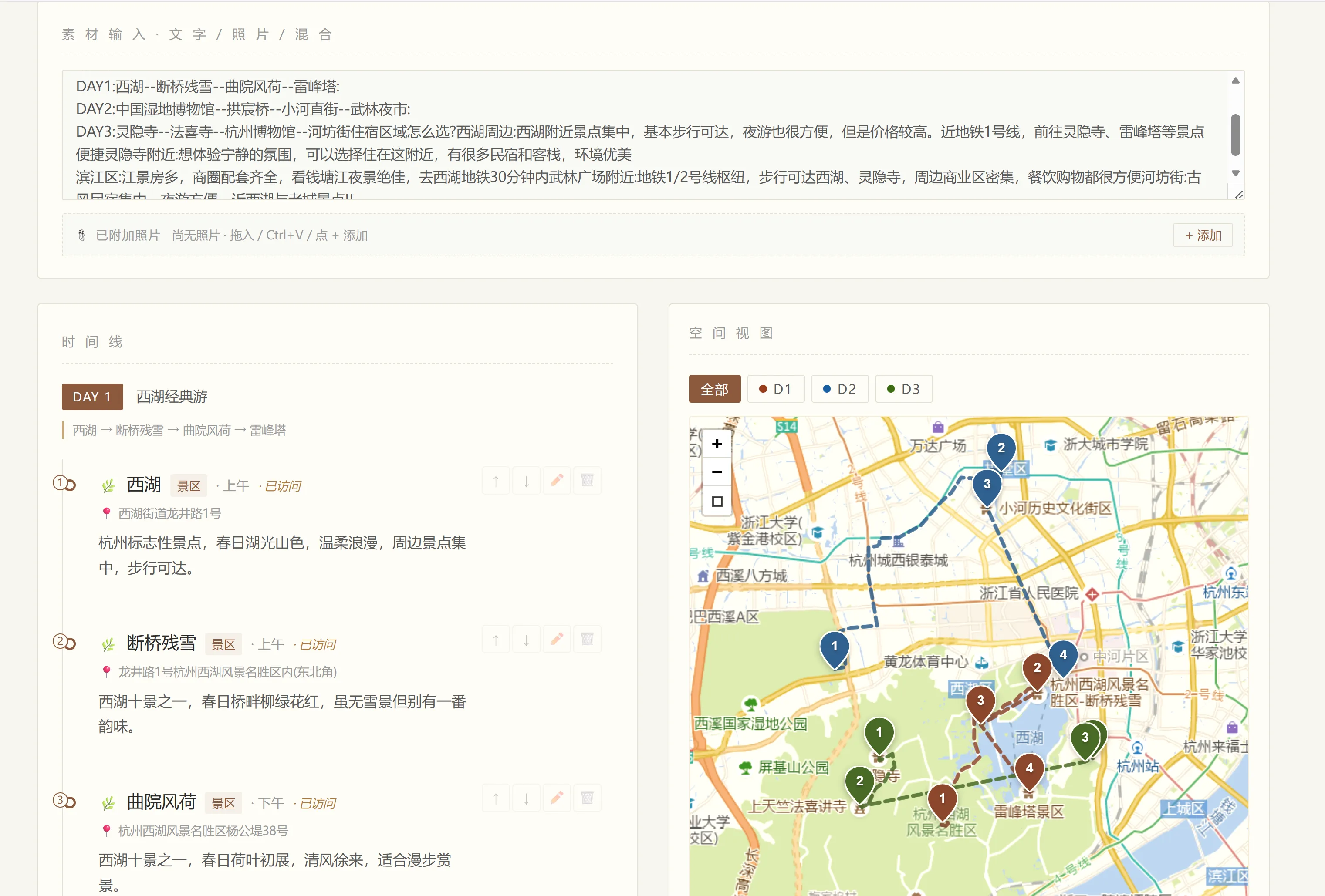
查看生成结果
生成完成后,左侧 timeline 按 Day 分组展示 stop 列表,右侧地图显示标记点和路径线。顶部展示行程标题、城市、主题、停留点统计。路书自动保存到本地路书库。
提示:长行程(10+ 天)也支持。跨城时 AI 会自动按距离过滤错误坐标(如青海湖不会被锁到西宁市内)。
照片 EXIF 生成
适用场景:旅行中拍摄的带 GPS 位置信息的照片(相机原图 / 手机原图导出)。
1
拖入或上传照片
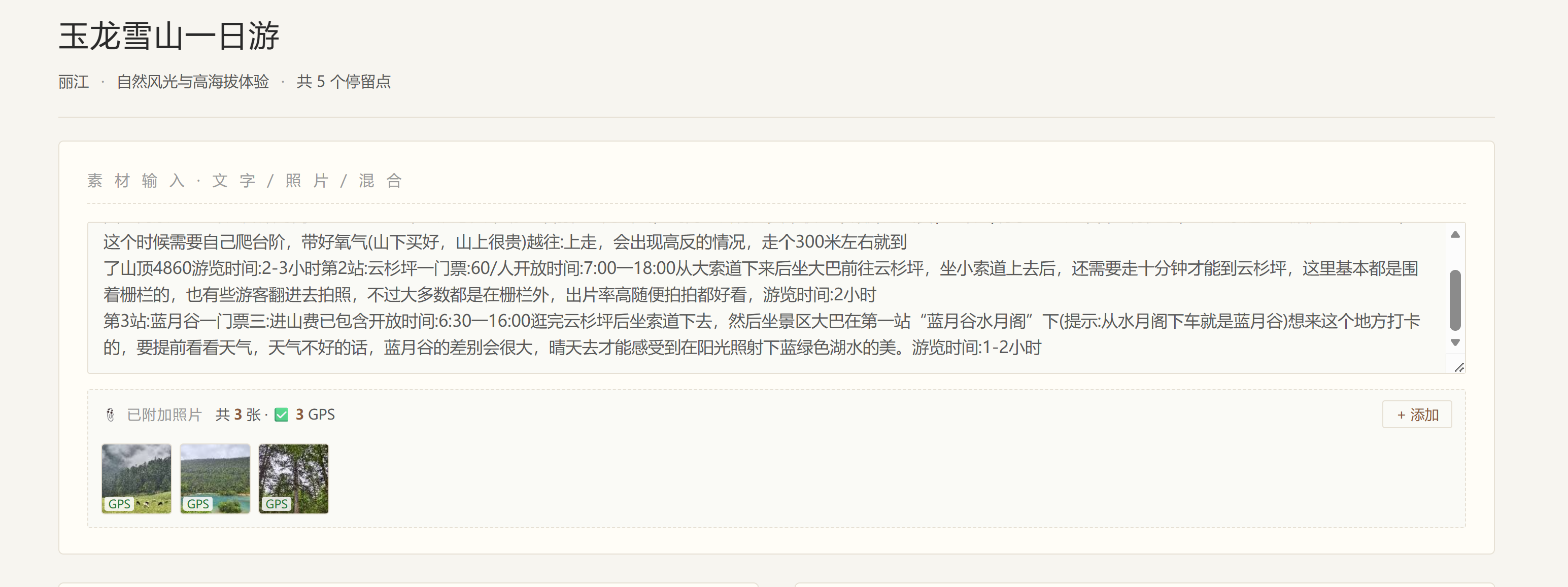
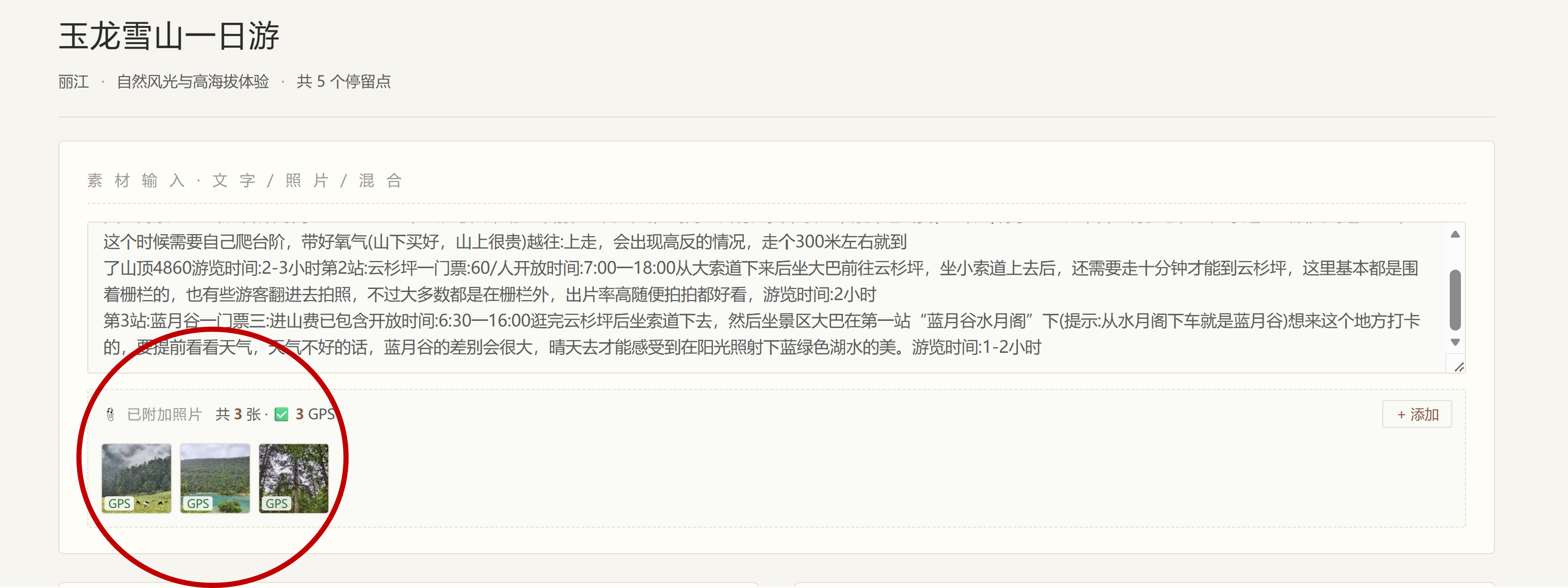
将含 GPS 经纬度的照片拖入页面任意位置(整个 input section 都是 drop zone),或点击 + 添加 按钮选择文件上传。
2
确认照片状态
缩略图条出现后,每张图显示状态标签:✓ 含 GPS · 拍摄时间 或 ⚠️ 无 GPS。无 GPS 的照片仍可作为配图素材使用。
3
一键生成
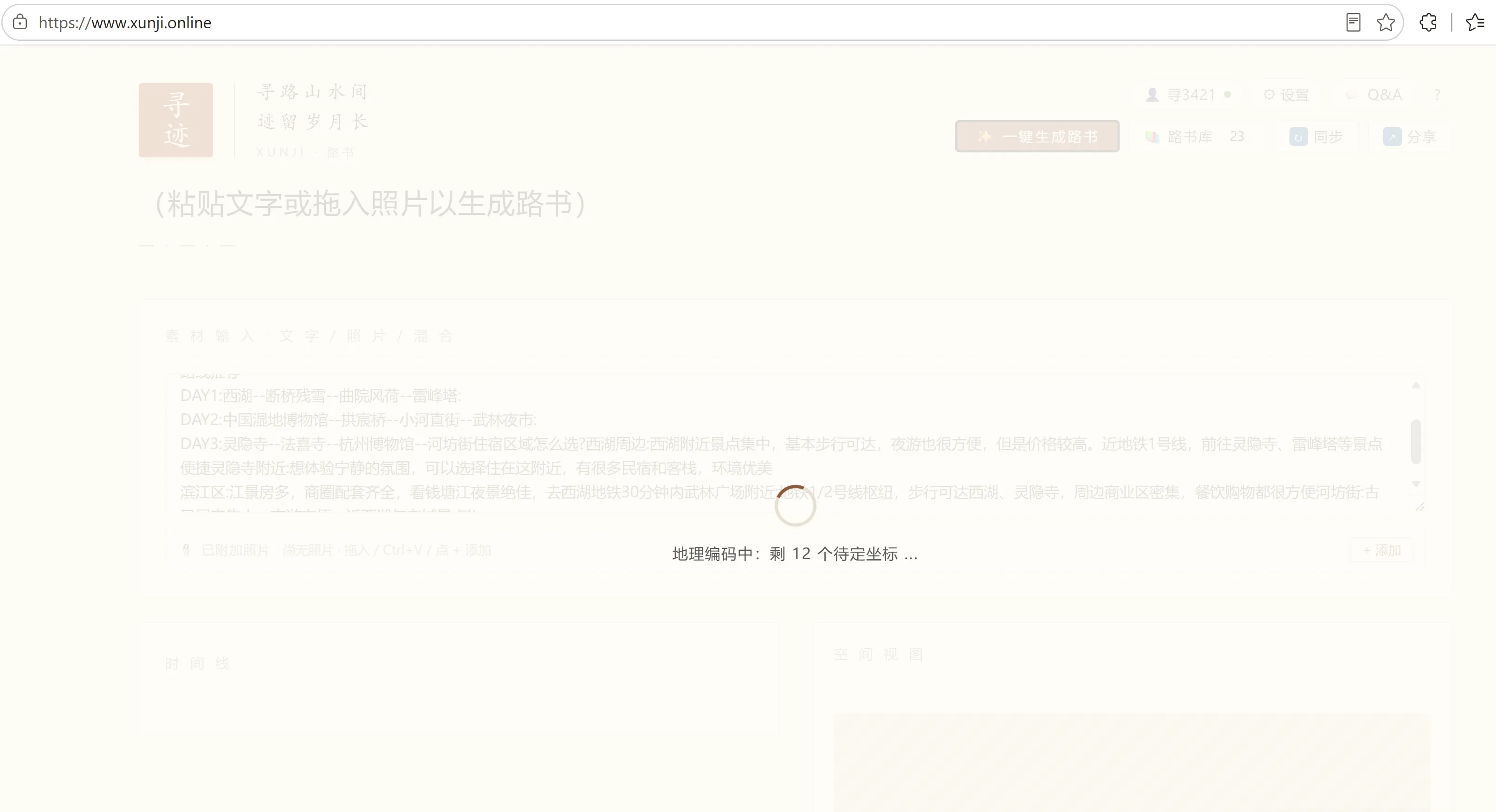
点击 ✨ 一键生成路书,系统会先解析照片 EXIF 中的 GPS 信息,再用地图 API 反查地名。按拍照日期自动分 Day,按时间排序生成路书。
常见坑:微信发送的照片通常剥离了 EXIF 信息。请从相册「导出原图」再拖入寻迹,否则无法自动获取坐标。
混合输入
1
同时粘贴文字 + 照片
将游记文字粘贴到输入框,同时将配套照片拖入页面。典型场景:朋友圈图文同时生成路书。
2
一键生成
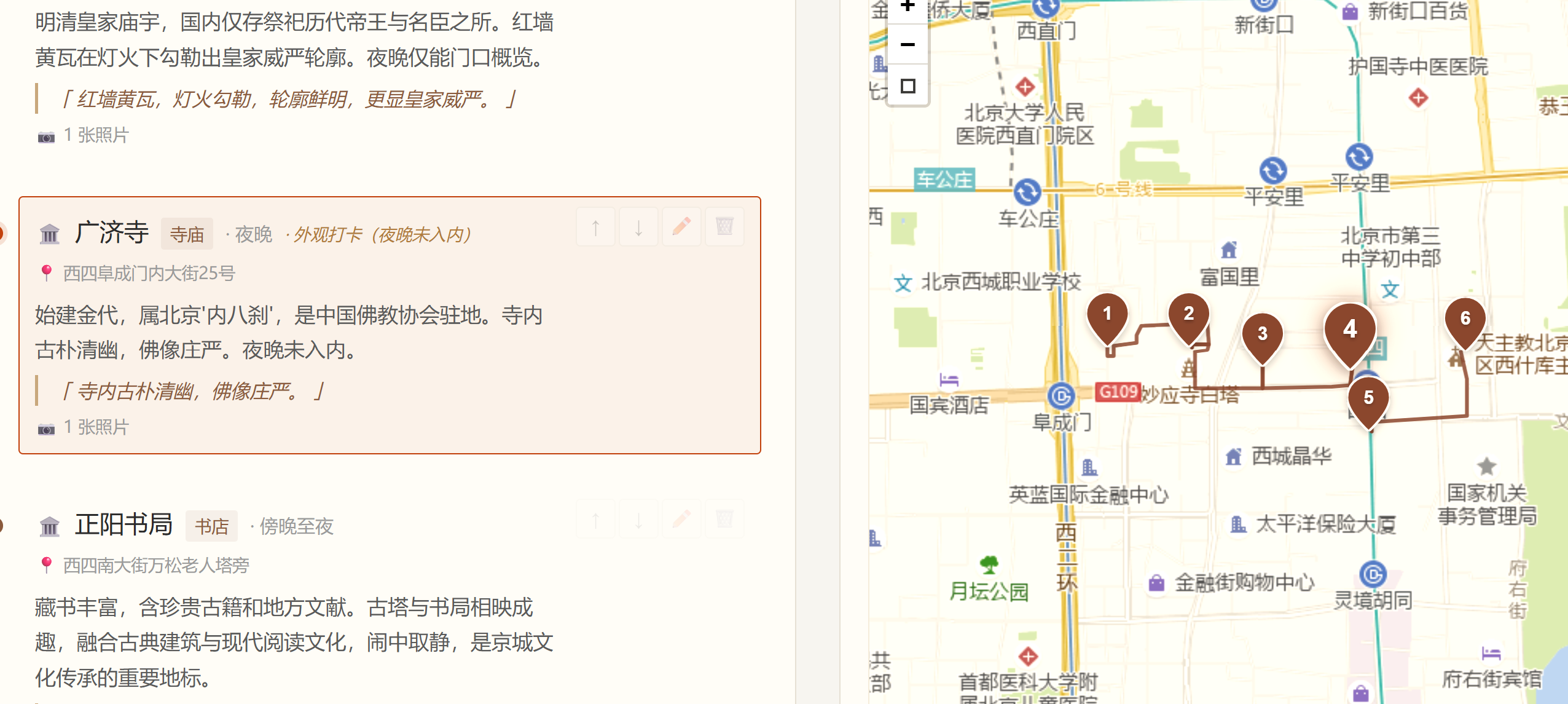
AI 先按文字生成路书结构,再将照片按拍摄时间和 300m 距离自动匹配到对应 stop。最终的路书中,每个 stop 卡片右侧显示匹配的照片缩略图。
路书编辑
每个 timeline 卡片右上角 hover 时显示操作按钮。你可以编辑 stop 详情、调整顺序、新增或删除 stop。
| 按钮 | 作用 | 操作方式 |
|---|---|---|
| ✏️ | 编辑该 stop | 弹出编辑弹窗,可修改名称/坐标/描述等 |
| ↑ | 同 day 内上移 | 直接执行,地图同步更新 |
| ↓ | 同 day 内下移 | 直接执行,地图同步更新 |
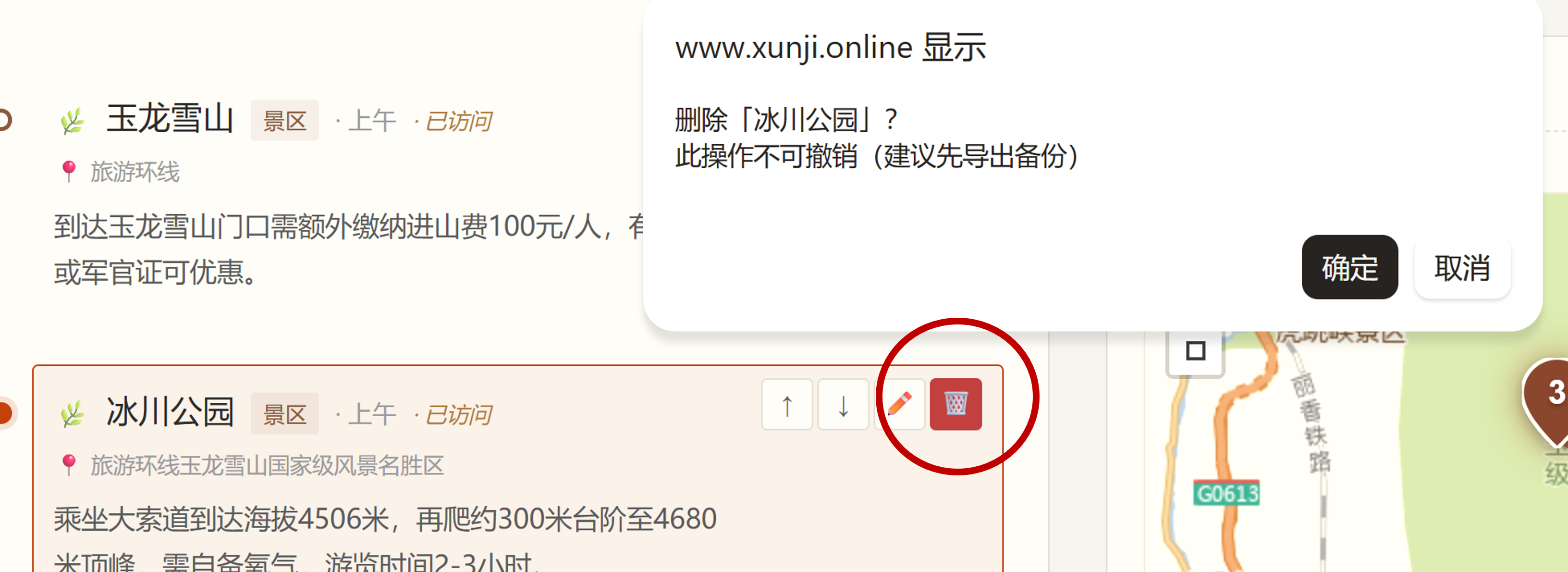
| 🗑️ | 删除该 stop | 二次确认后删除 |
Stop 编辑弹窗
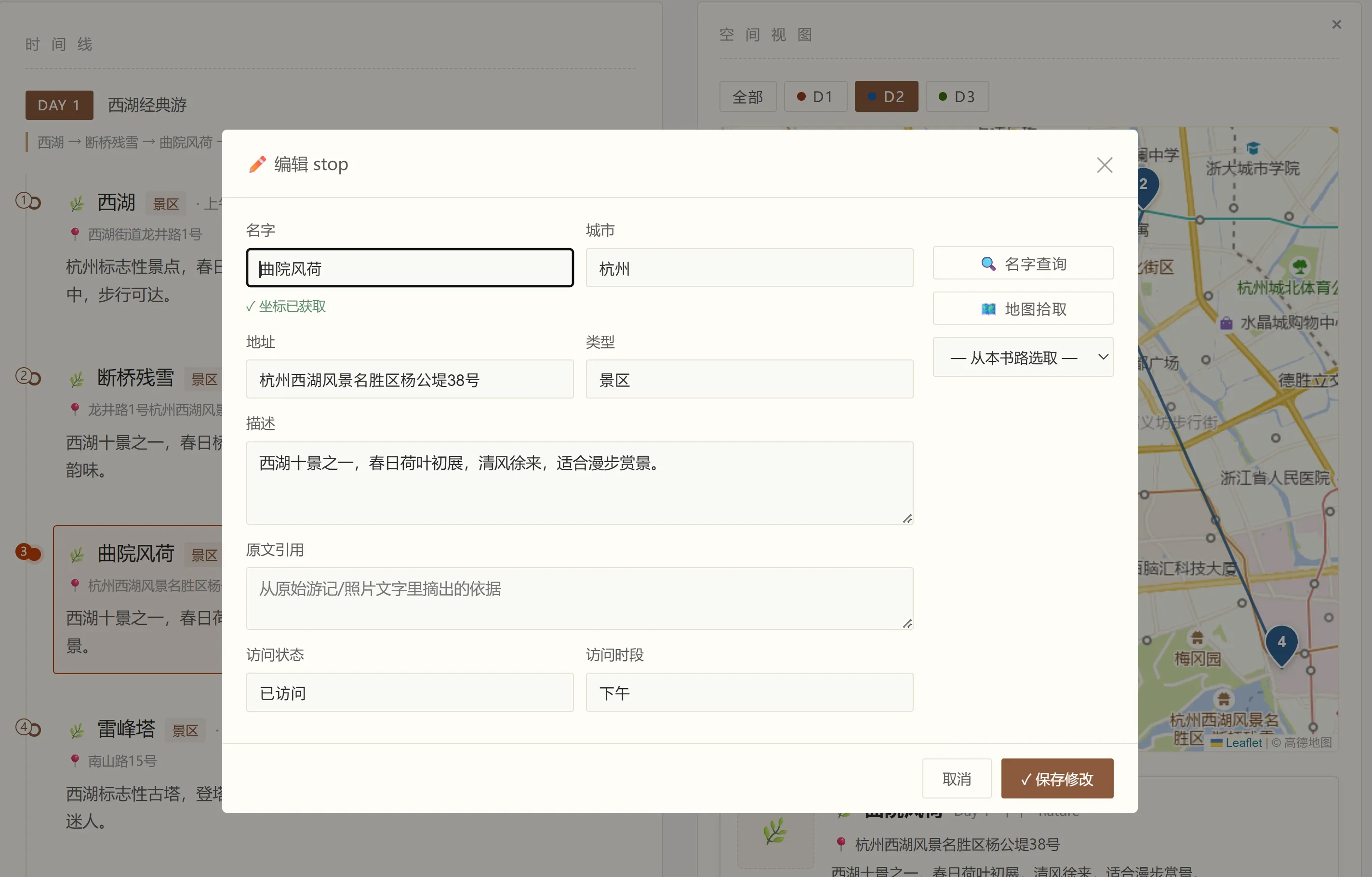
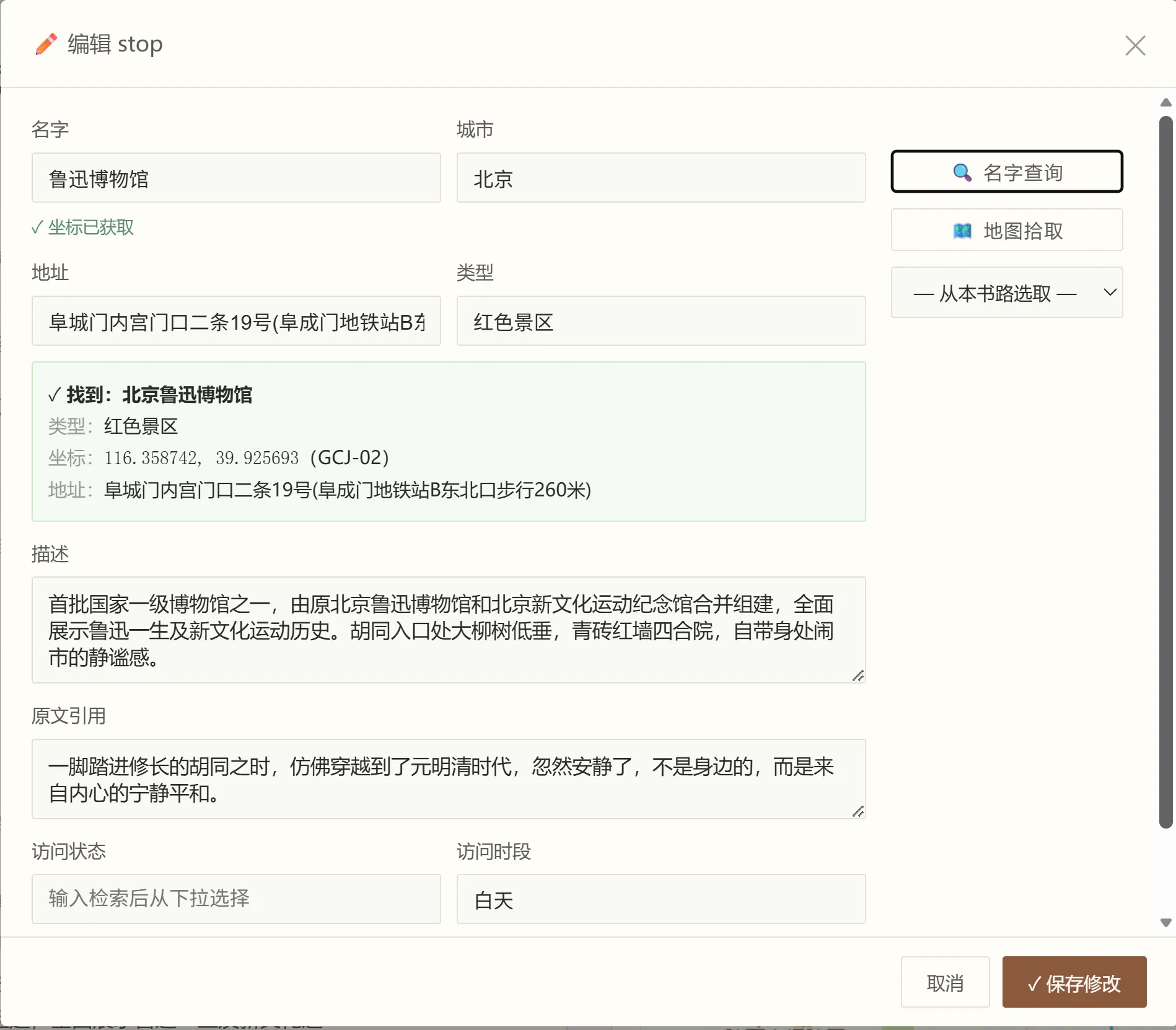
点击 ✏️ 按钮打开编辑弹窗,可修改以下字段:
1
修改名称与查坐标
在编辑弹窗顶部修改 stop 名称,然后点击 🔍 查坐标。系统调用地图地理编码返回候选列表,选择最匹配的条目即可更新坐标、类型、地址。
2
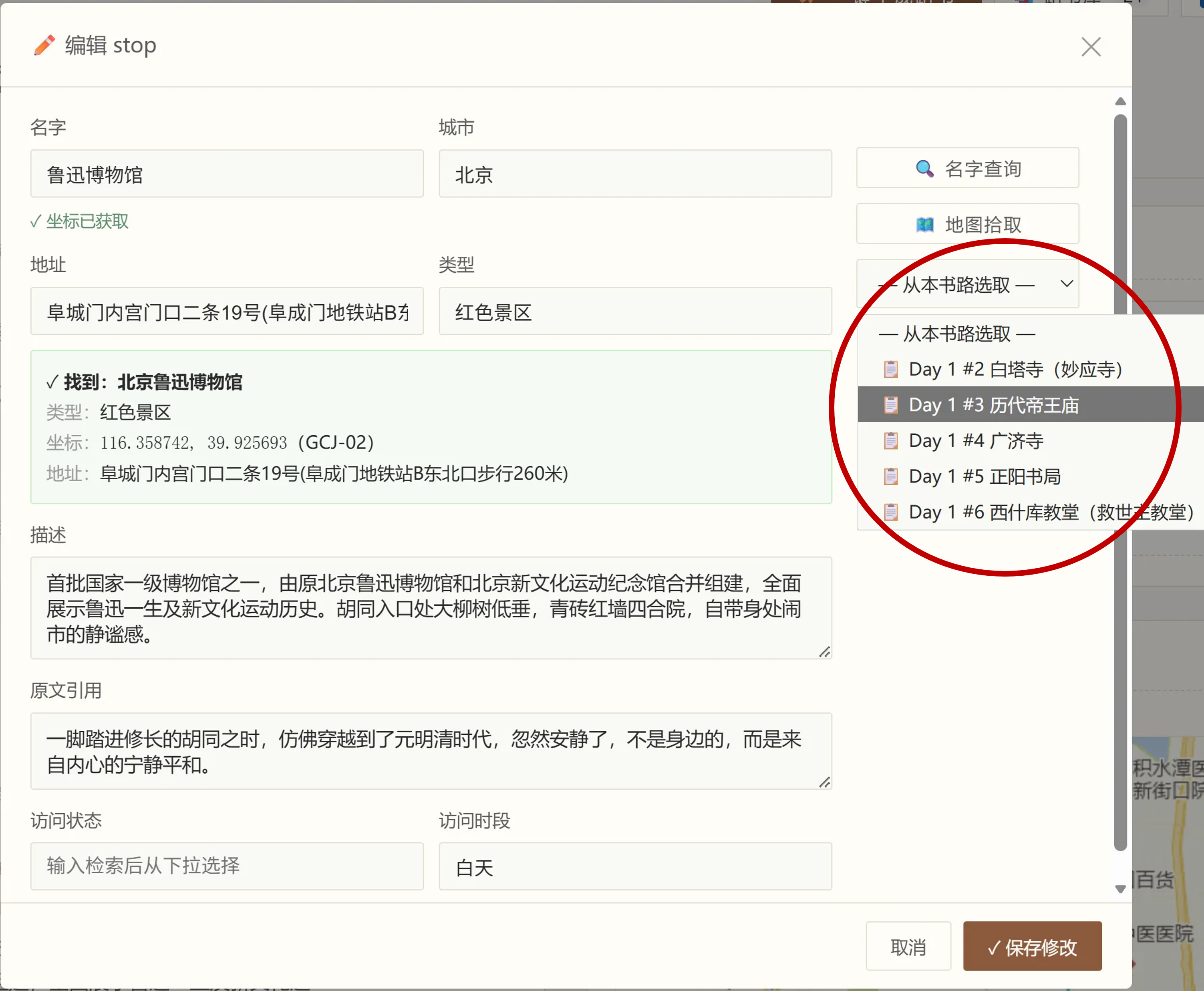
从本路书选择已有 stop
在编辑弹窗中,可通过 从本路书选 下拉,引用同路书中其他 stop 的坐标。适用于跨天连续场景(如 Day1 住假日酒店,Day2 从假日酒店出发)。
3
修改其他字段
弹窗中还支持修改:城市(带 datalist 下拉)、地址提示、类型(景点/餐饮/住宿等)、描述/看点、原文引用、访问状态(已参观/外观打卡)、访问时段(白天/傍晚/夜晚)、经纬度手动输入。修改后点击 保存 生效。
调序与跨天迁移
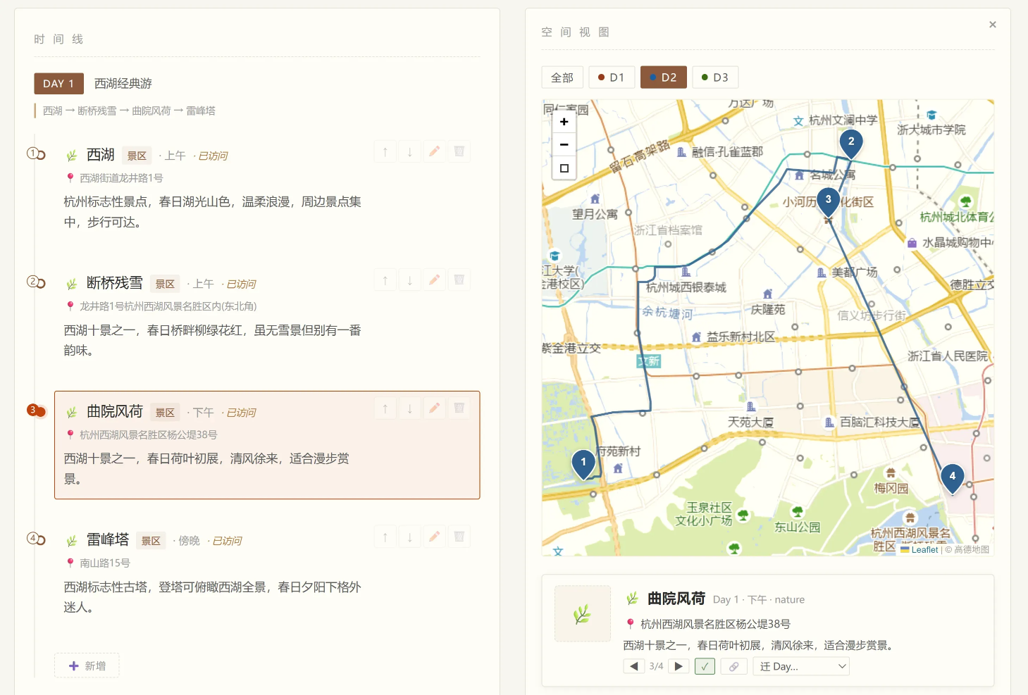
- 同 day 调序:点击 timeline 卡片上的 ↑ ↓ 按钮,顺序立即更新,地图上 marker 同步重排。
- 跨 day 迁移:在地图点击 marker 或 timeline 卡片,打开底部浮卡。浮卡操作行有 迁 Day… 下拉菜单,选择目标 Day 后自动迁移并重排 order。
新增与删除 Stop
1
新增 stop
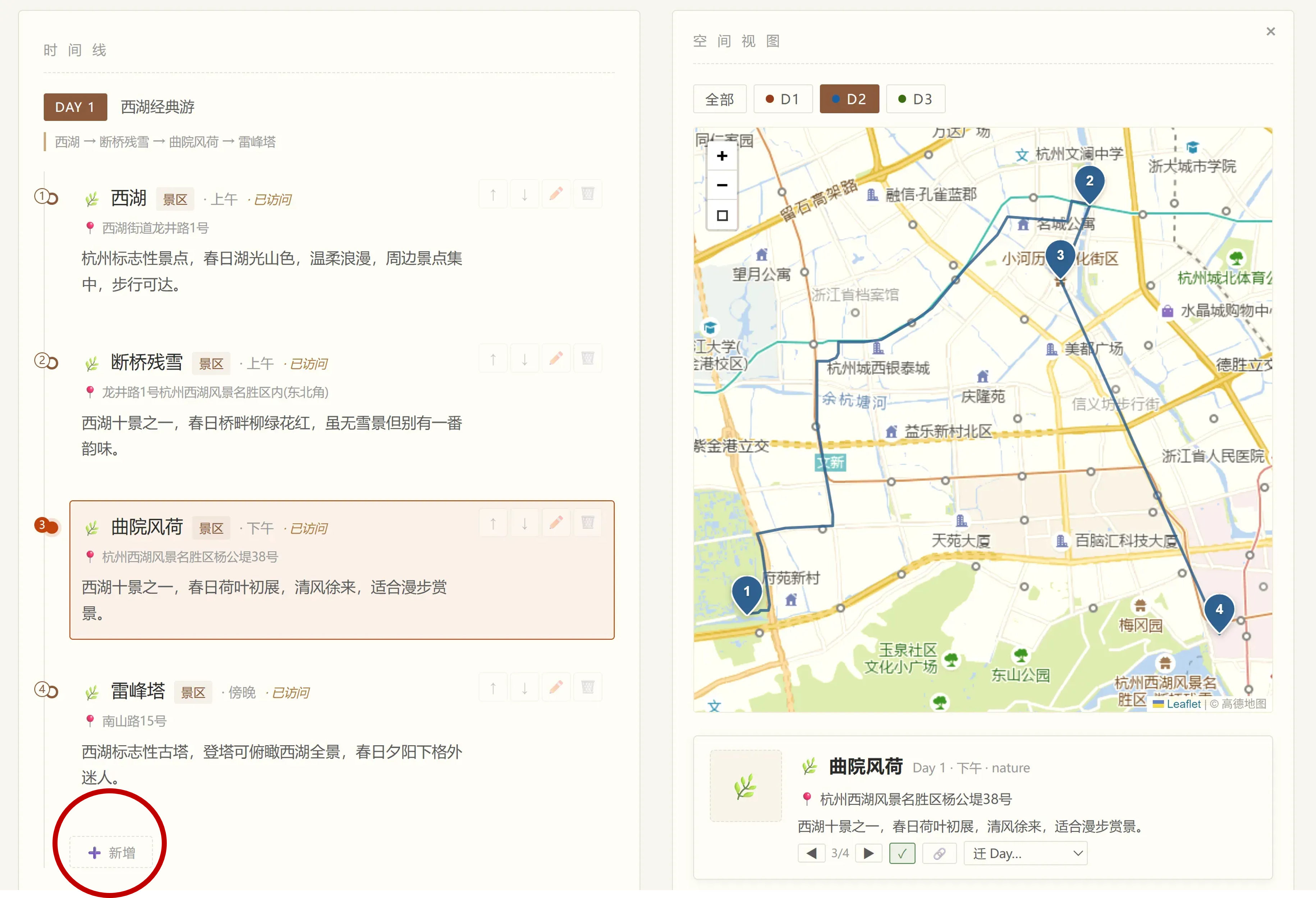
每个 Day 末尾有 + 新增 按钮。点击后弹出编辑弹窗(mode=new),输入名称并查坐标后保存,自动推到 Day 末尾并续接 order 编号。
2
删除 stop
点击 timeline 卡片上的 🗑️ 按钮,弹出二次确认框。确认后该 stop 从 timeline 与地图上同步移除。
地图交互
Day 切换器
地图上方有一行 Day 切换按钮,用于过滤显示:
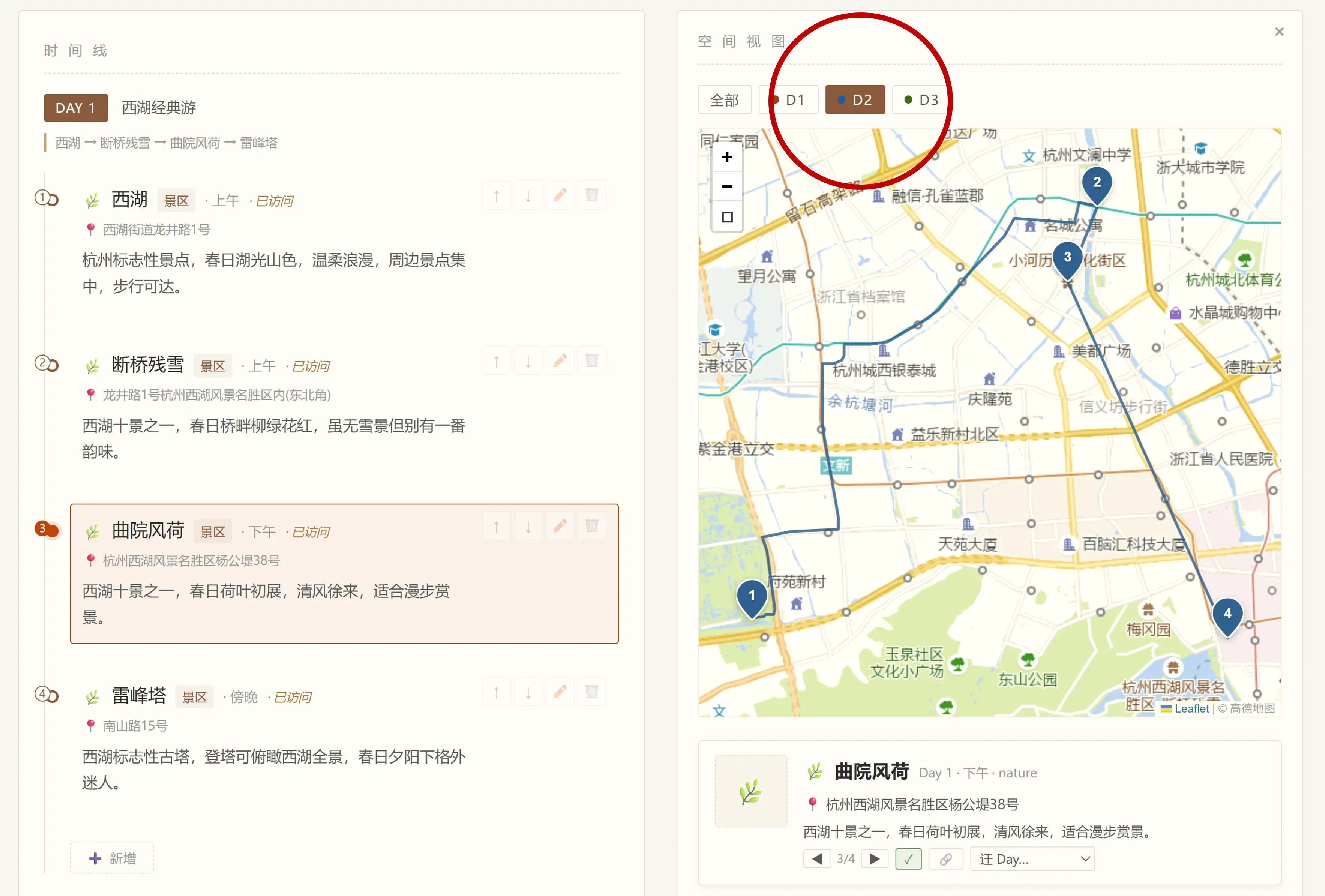
- 全:显示所有 Day 的标记和路径
- ●N:单独查看某个 Day,hover 显示 tooltip 如 "Day 1 · 5/5 · 青海湖与银河"
- 📐:手动对齐当前地图视野到当前 Day 的范围(切换 Day 时默认保持当前缩放级别,不自动跳转)
天数超过 7 天时,切换器自动改用下拉菜单模式,避免按钮过多。
Marker 与浮卡
地图上的水滴 marker 按 Day 分配颜色(7 色高识别度调色:朱红/钴蓝/竹绿/琥珀/青莲/松绿/绛紫),序号显示访问顺序。
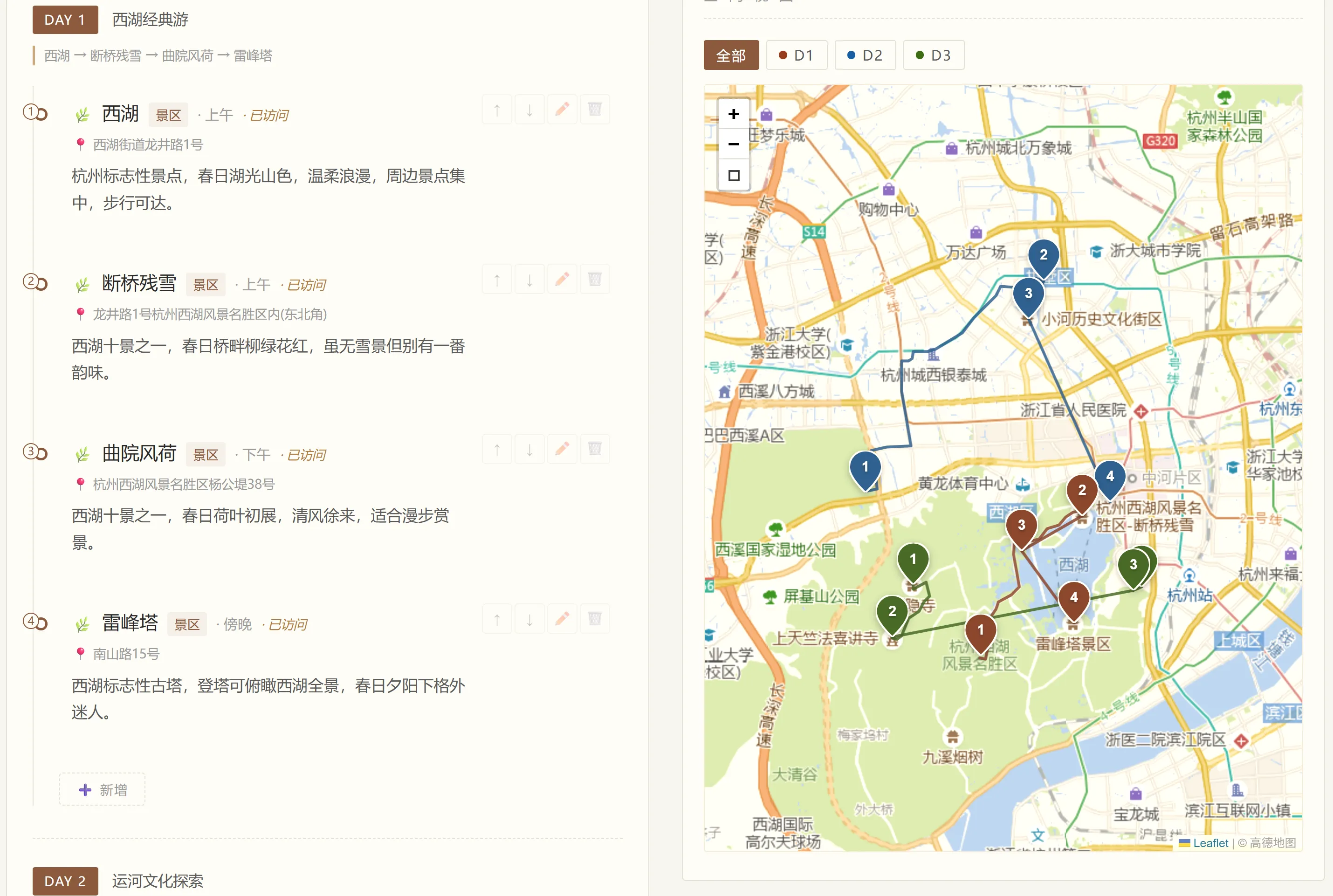
- 同坐标折叠:11m 半径内多个 stop 自动折叠为带 ×N 角标的 marker,点击展开列表
- Marker 点击弹窗:显示 stop 名称、Day、序号、简短描述
浮卡:点击 marker 或 timeline 卡片,打开地图下方的详情浮卡:
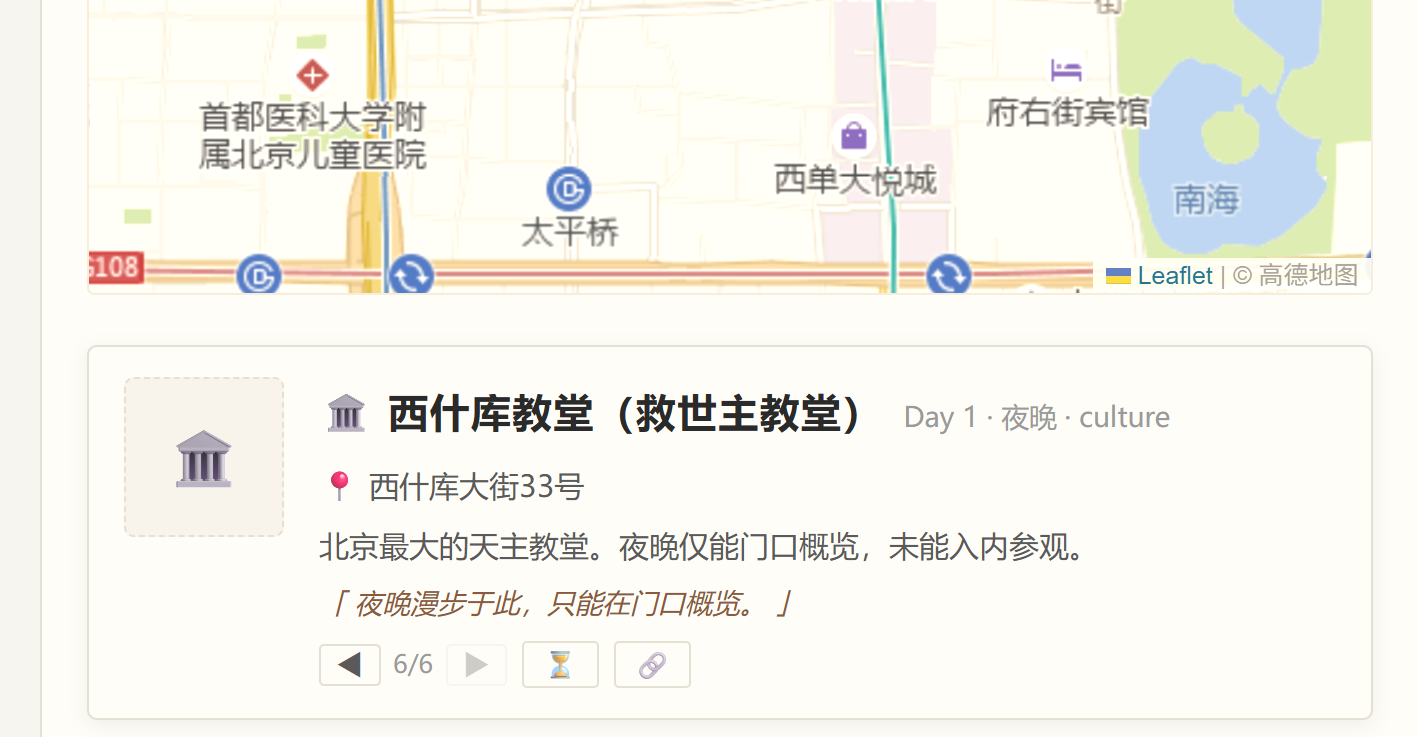
- ◀ ▶:切换上一个 / 下一个 stop(也支持键盘 ← →)
- ✓ / ⏳:切换拜访状态(已打卡 / 未打卡)
- 🔗:地图居中到该 stop
- 迁 Day…:跨 Day 迁移选择
路径线:按 Day 颜色绘制,默认走真实路网(地图驾车/步行/公交路线 API),支持 LRU 缓存加速。
路径线根据 day.transport_mode 分类渲染:walk / car / public / bicycle。步行超过 100km 自动切换为驾车模式,超过 500km 的长途路线改用虚线标识。
导出与分享
顶部操作栏点击 导出 ▾ 菜单,展开以下选项:
导出图片
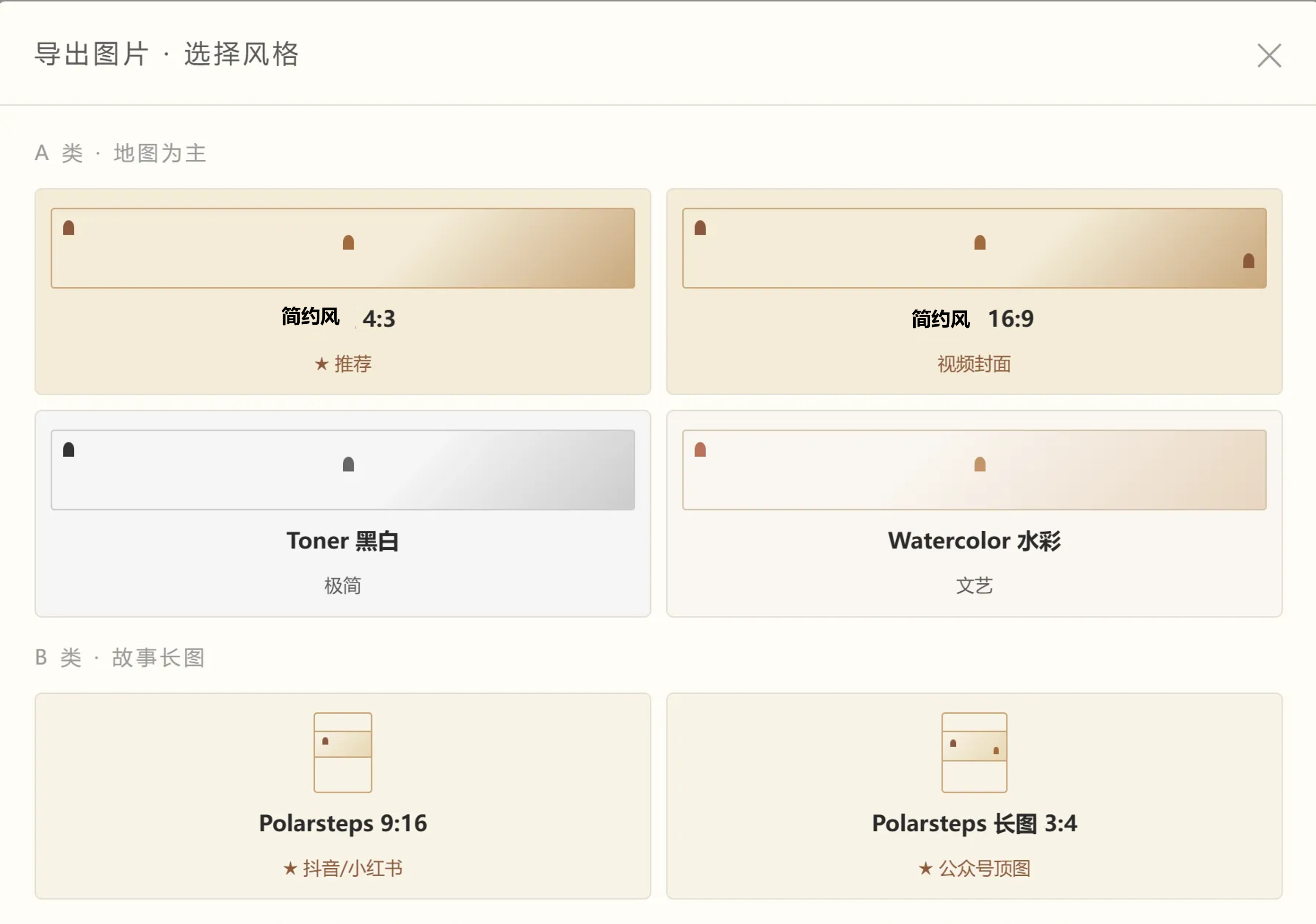
点击 📷 导出图片… 打开风格选择面板,支持 4 种图片风格:
| 风格 | 尺寸 | 调性 | 推荐用途 |
|---|---|---|---|
| A1 简约风 4:3 | 1200×900 | 米白棕褐 | 公众号配图(首推) |
| A2 简约风 16:9 | 1920×1080 | 米白宽屏 | 视频封面 |
| A3 Toner 黑白 | 1200×900 | 高对比黑白 | 极简风格 |
| A4 Watercolor 水彩 | 1200×900 | 暖色水彩感 | 文艺风格 |
1
选择风格
点击一种风格卡片,系统开始加载真实路径(带进度提示,缓存命中会跳过 API 调用直接出图)。
2
预览与下载
预览效果满意后,点击 下载 按钮。文件名为 xunji_{标题}_{风格}_{日期}.png,自动归档不会重名。
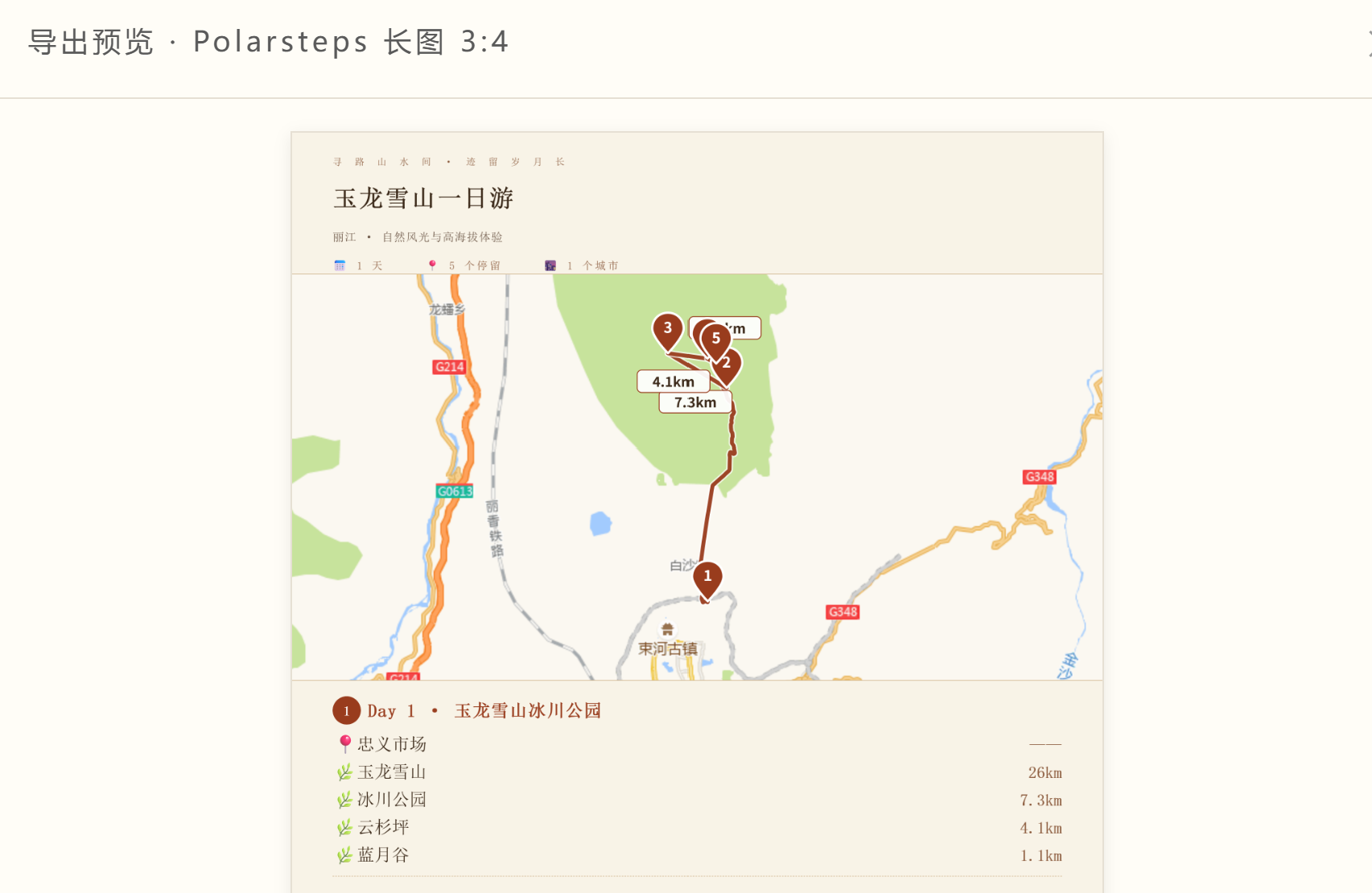
导出图与交互地图共用真实路径缓存,第二次导出同一路书时秒出。超过 23 个 stop 时,系统自动绕过 10 个 marker 上限,改用 SVG overlay 自绘所有标记。
导出 Markdown
1
导出 .md 文件
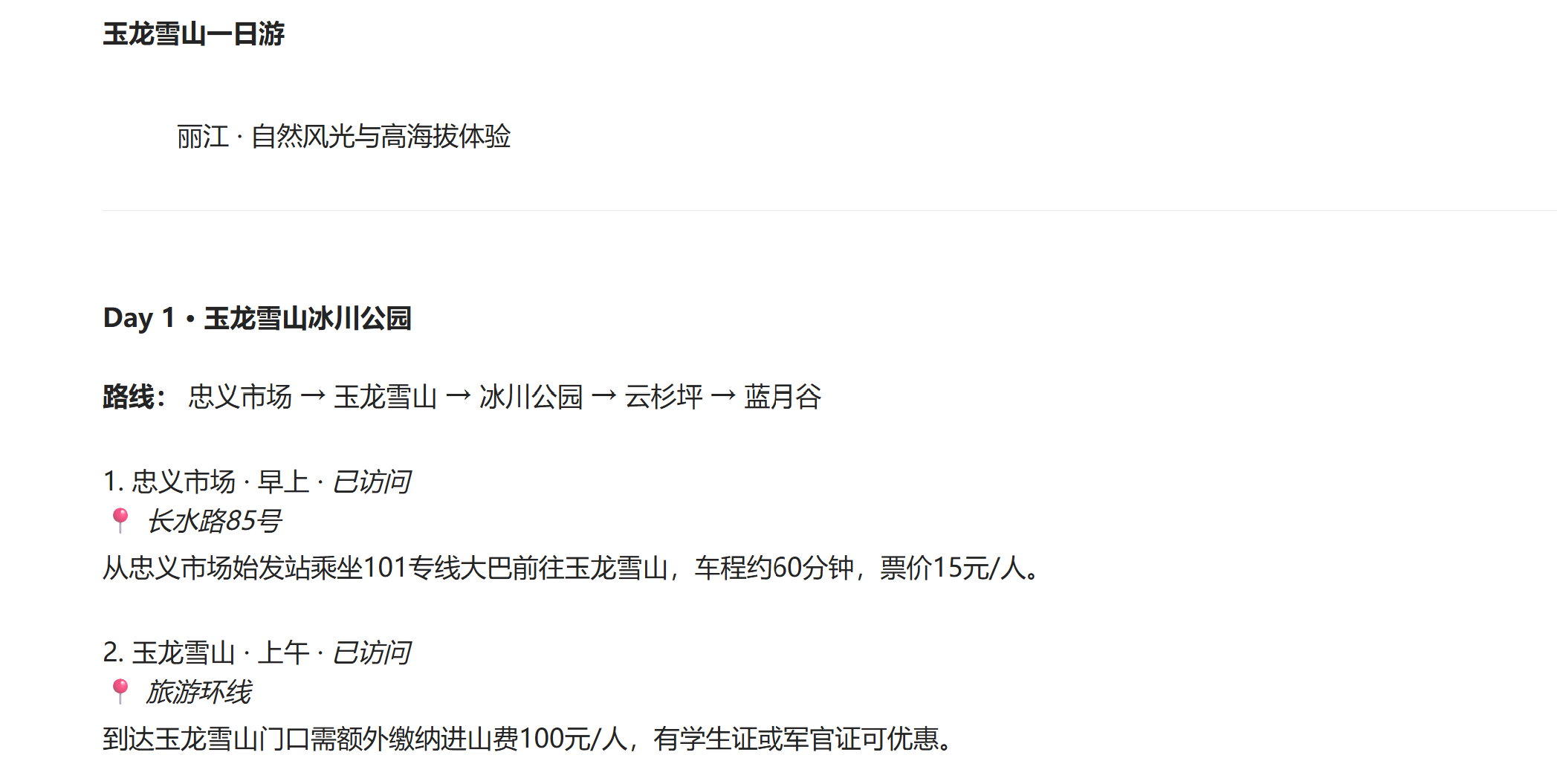
点击 📝 导出 Markdown,下载包含完整 Day/Stop/描述/引用的 .md 文件。适用于公众号编辑器粘贴、Obsidian、飞书等场景。
2
在线预览
点击 查看 Markdown,在模态框内预览全文,可直接复制内容。
分享链接
登录后可使用分享功能:
1
生成分享链接
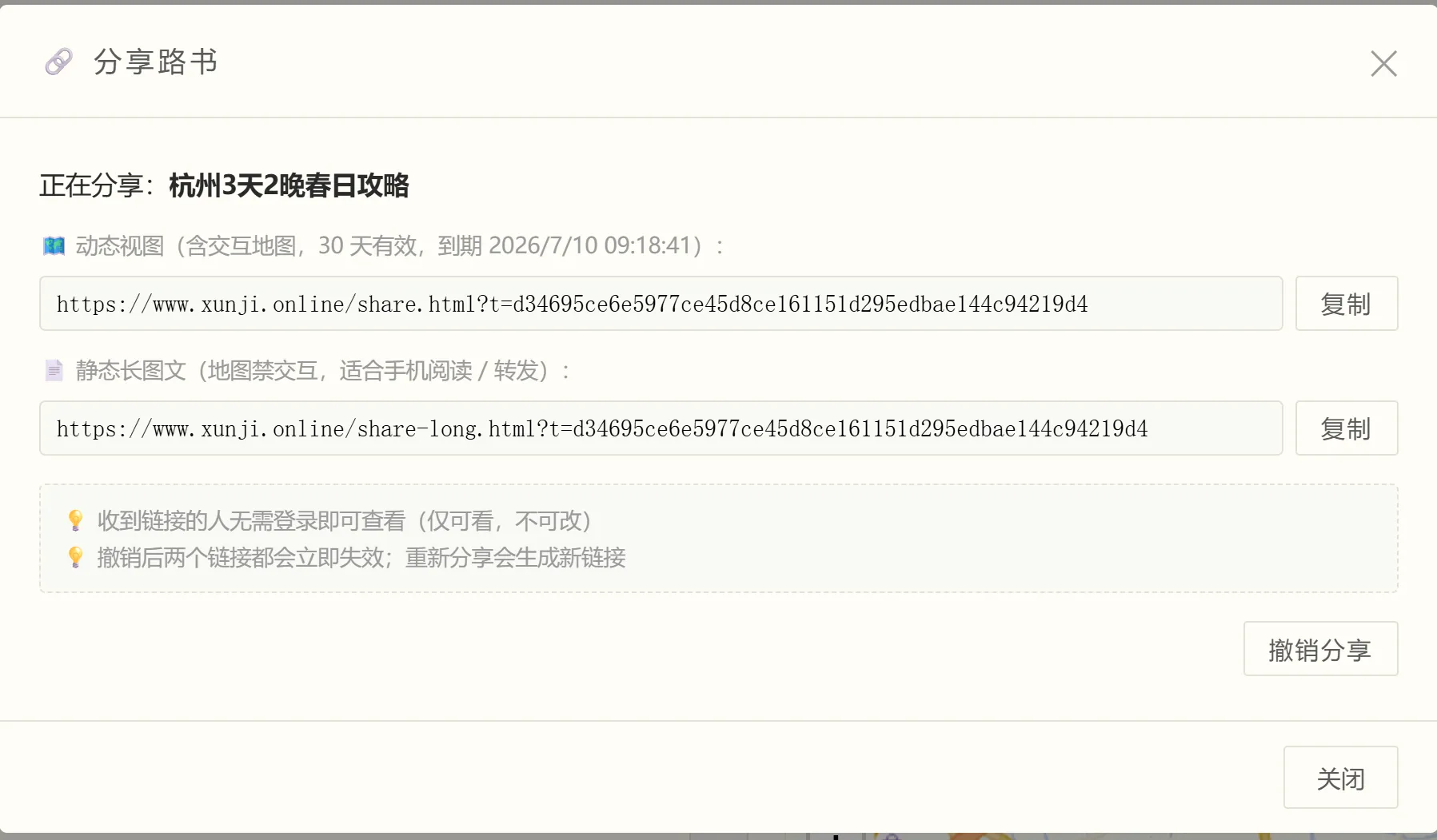
点击分享按钮,系统生成一个有效期 30 天的链接。可复制标准版或长版分享链接,朋友打开即可浏览路书。
2
撤销分享
如果不再需要公开分享,点击 撤销分享 按钮,链接立即失效。
路书管理
路书库
点击顶部操作栏的 📚 路书库 按钮打开路书库面板,以表格形式列出所有已保存的路书:
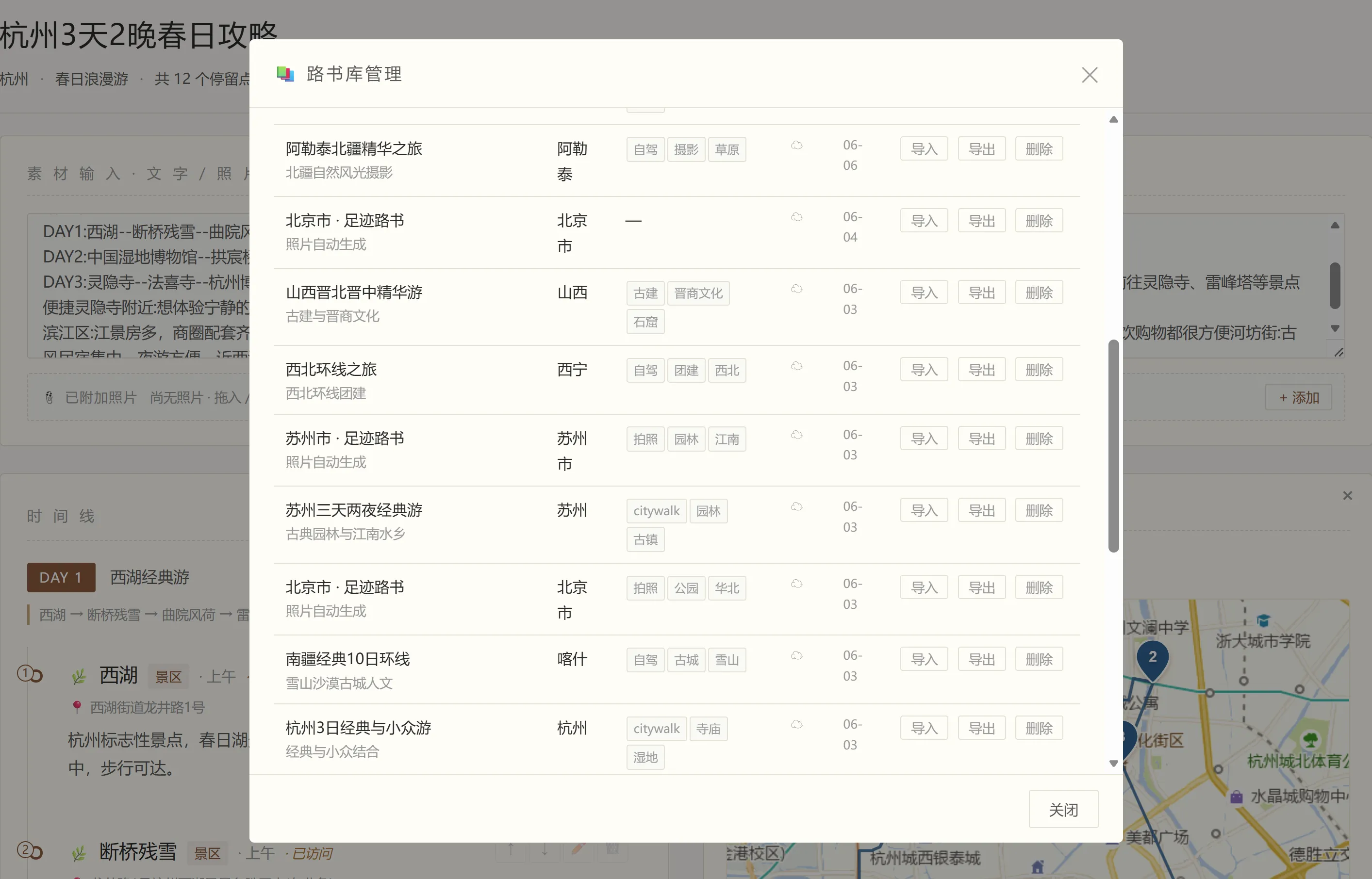
| 列 | 说明 |
|---|---|
| 标题 / 主题 | 路书名称 + 当天主题 |
| 城市 | 主要途经城市 |
| 天数 / POI | 例:4d / 23 |
| 主类 | 类别色点:culture / nature / food 等 |
| 标签 | AI 自动生成的 3-5 个标签 |
| 来源 | AI / 手动 / 照片 / 导入 / 示例 |
| 更新 | 最后修改日期 |
| 操作 | 载入 / 导出 / 删除按钮 |
搜索与操作
1
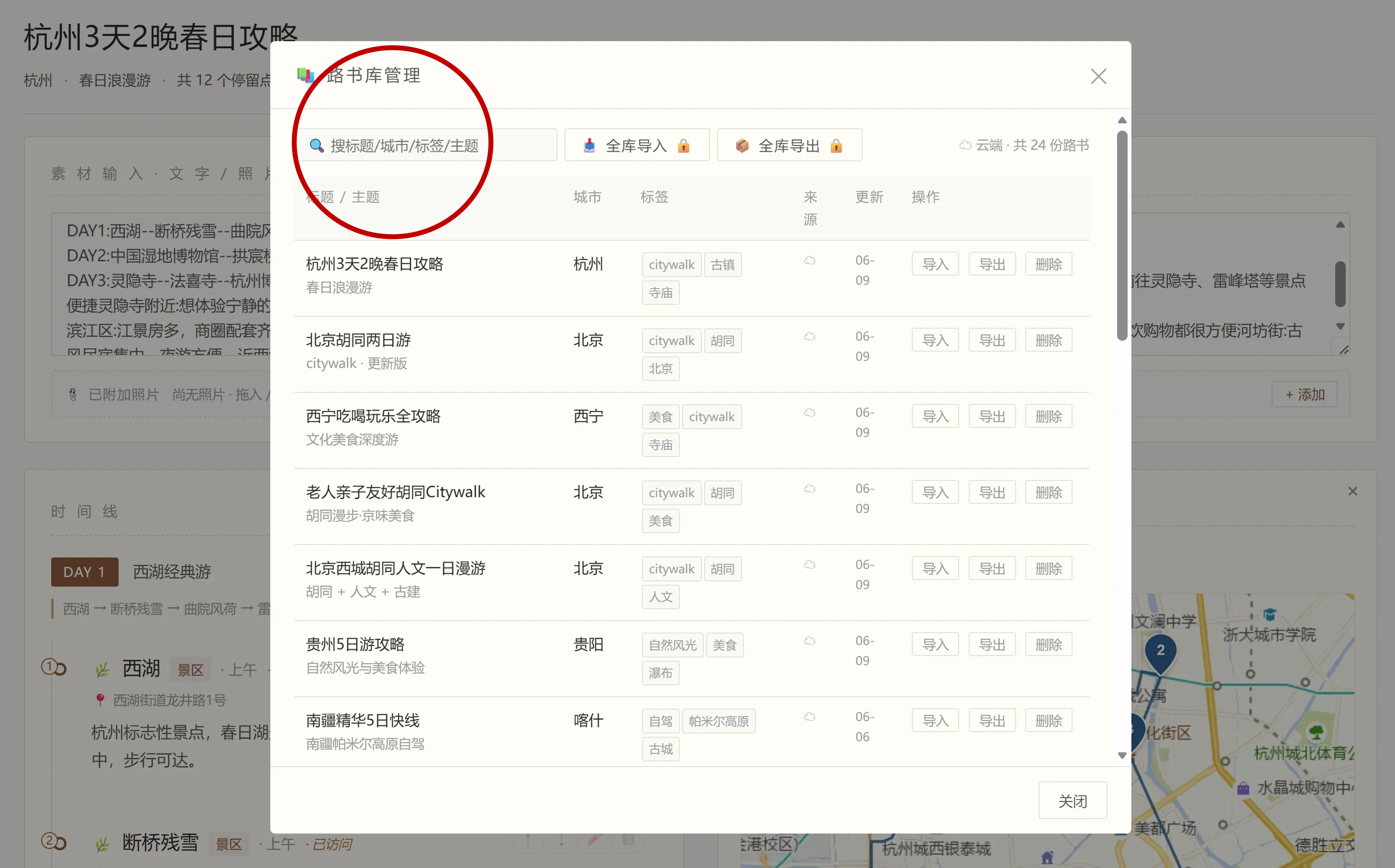
搜索路书
在路书库顶部的搜索框中输入关键词,按标题 / 城市 / 标签 / 主题匹配。搜索时工具栏和列表布局保持稳定,焦点不丢失。
2
导入路书
点击 📥 导入 ▾ 下拉菜单,支持:
• 导入单份路书:选择 .json 文件,合并到现有库(按 trip_id 去重)
• 导入全库备份:选择备份文件,弹窗选择 合并(保留现有+新增)或 覆盖(完全替换)
• 导入单份路书:选择 .json 文件,合并到现有库(按 trip_id 去重)
• 导入全库备份:选择备份文件,弹窗选择 合并(保留现有+新增)或 覆盖(完全替换)
3
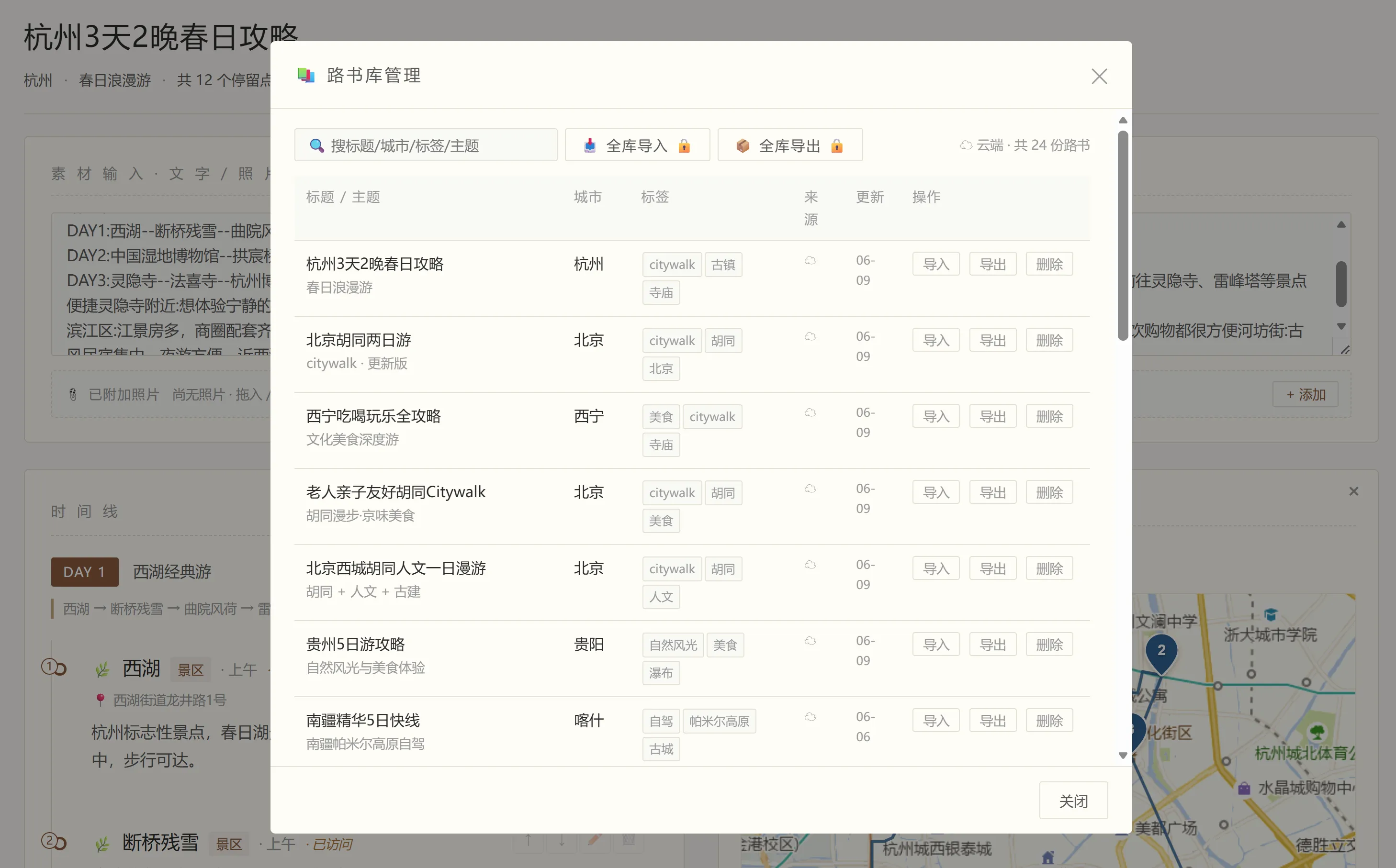
全库备份导出
点击 📦 全库备份,输入文件名(默认 xunji_lushu_lib_YYYY-MM-DD),下载整个路书库的 JSON 文件。
4
载入与编辑
在列表中点击某条路书的 载入,将其加载到编辑器中切换当前路书。点击 导出 下载单份,删除 从库中移除。
每生成 5 份路书系统会自动提醒备份。强烈建议每周或大改后执行一次全库备份,下载到本地或网盘保存。
账户与设置
邮箱登录
寻迹使用邮箱验证码登录,无需设置密码:
1
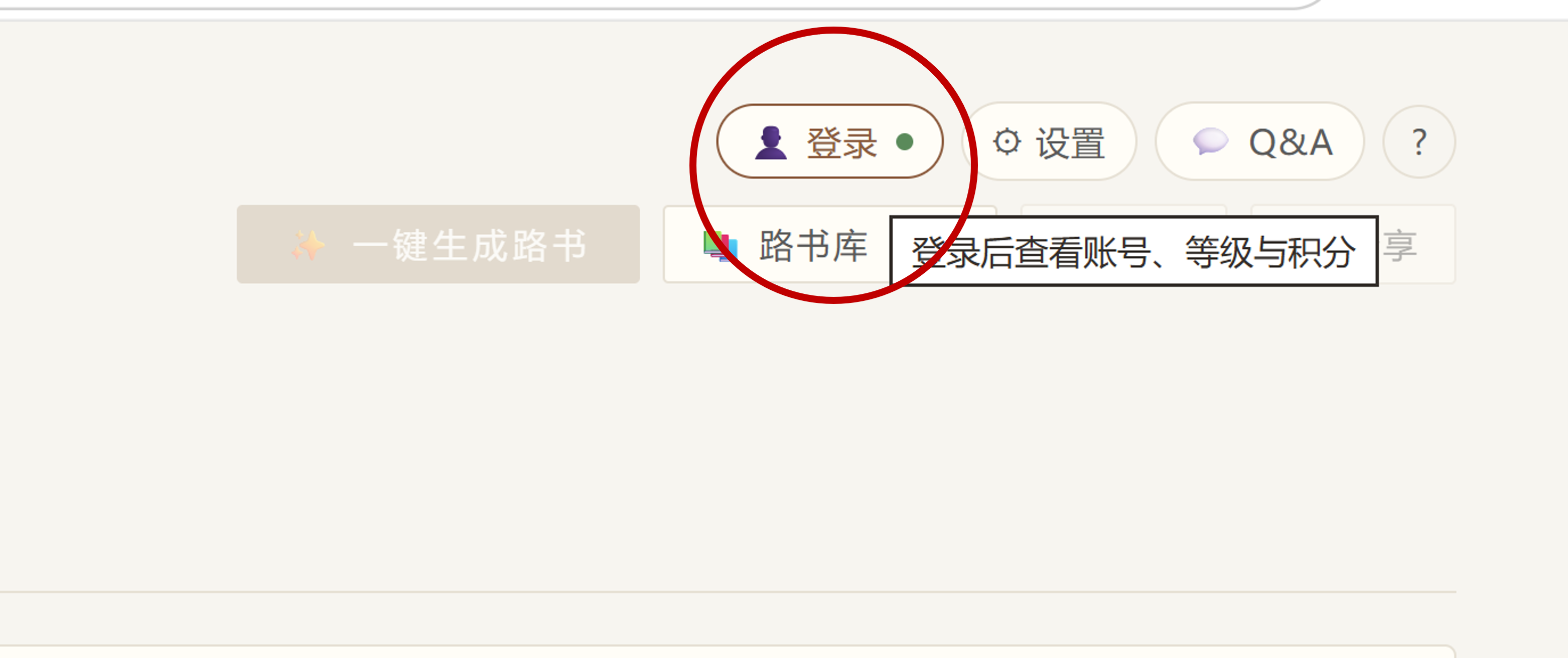
点击登录
点击顶部操作栏的 登录 按钮,弹出登录窗口。
2
输入邮箱
在弹出的输入框中输入邮箱地址,点击 发送验证码。

3
填入验证码
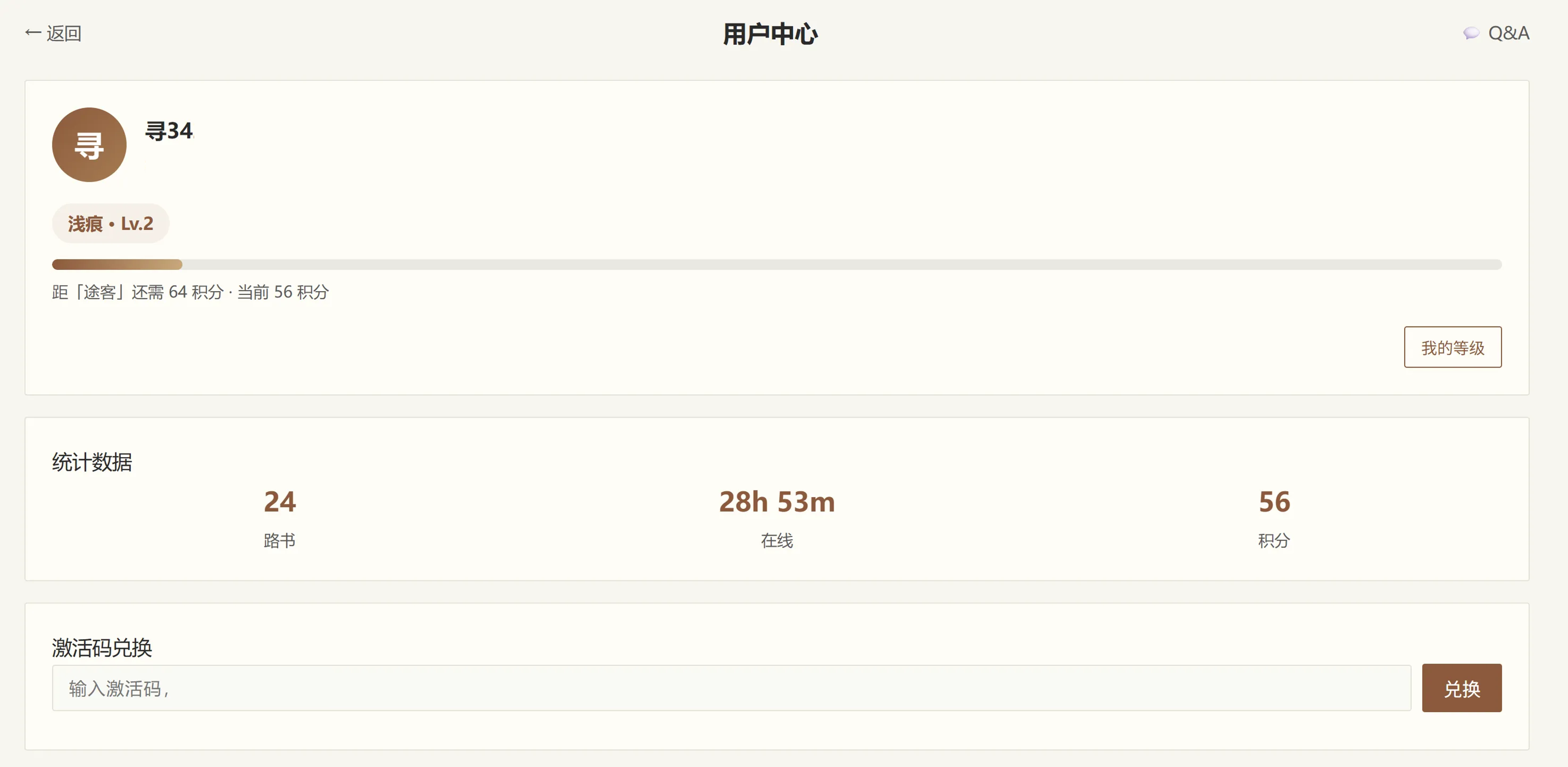
查看邮箱中的 6 位验证码,填入后点击 登录。登录成功后顶栏显示您的昵称和等级。
Q&A 社区
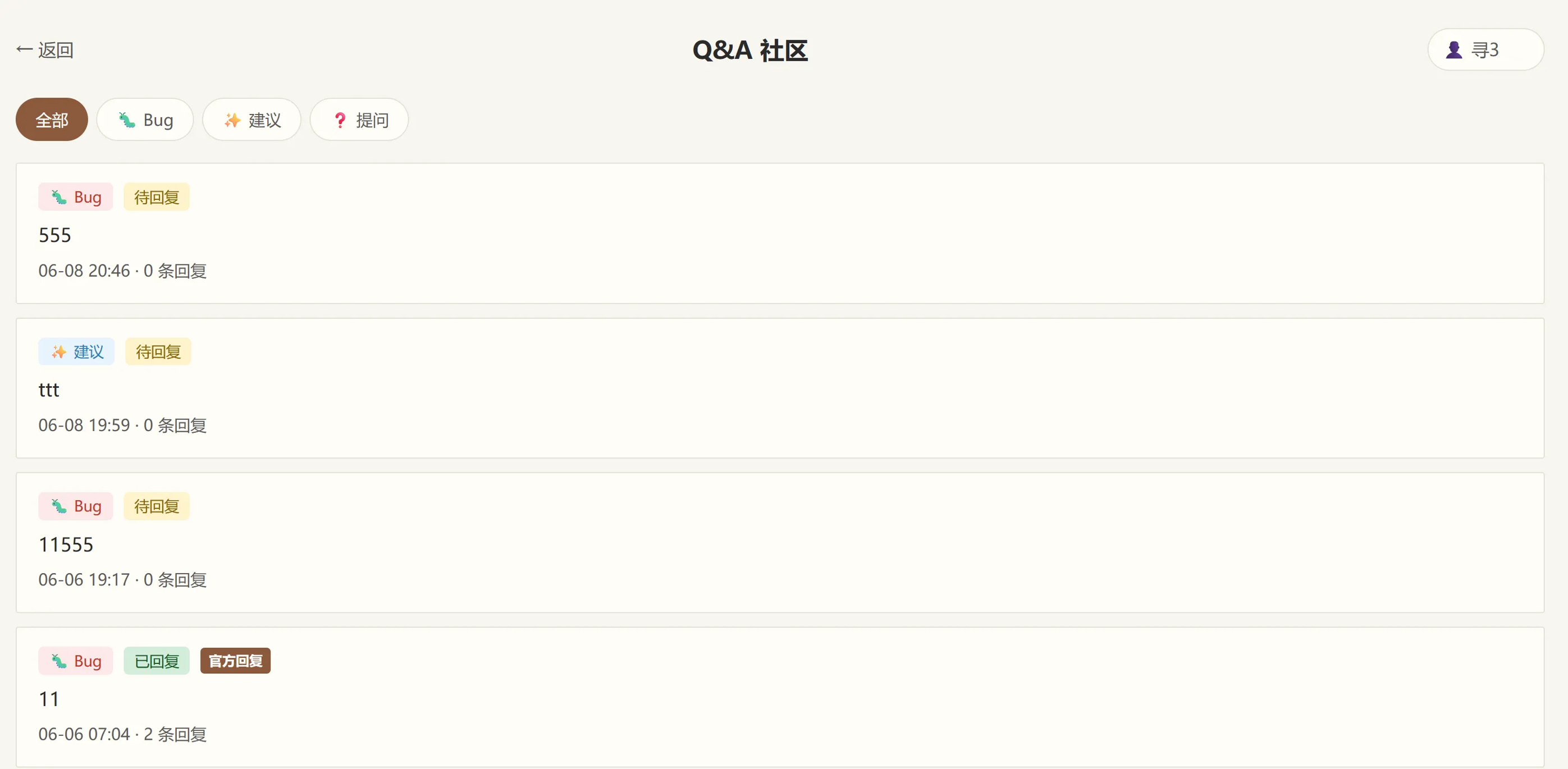
Q&A 社区是寻迹用户的交流平台,可以在这里提问、反馈 bug 或提出建议。
浏览问题
1
打开社区
点击顶部操作栏的 Q&A 按钮,进入问题列表页面。问题按发布时间排序,每页显示 20 条。
2
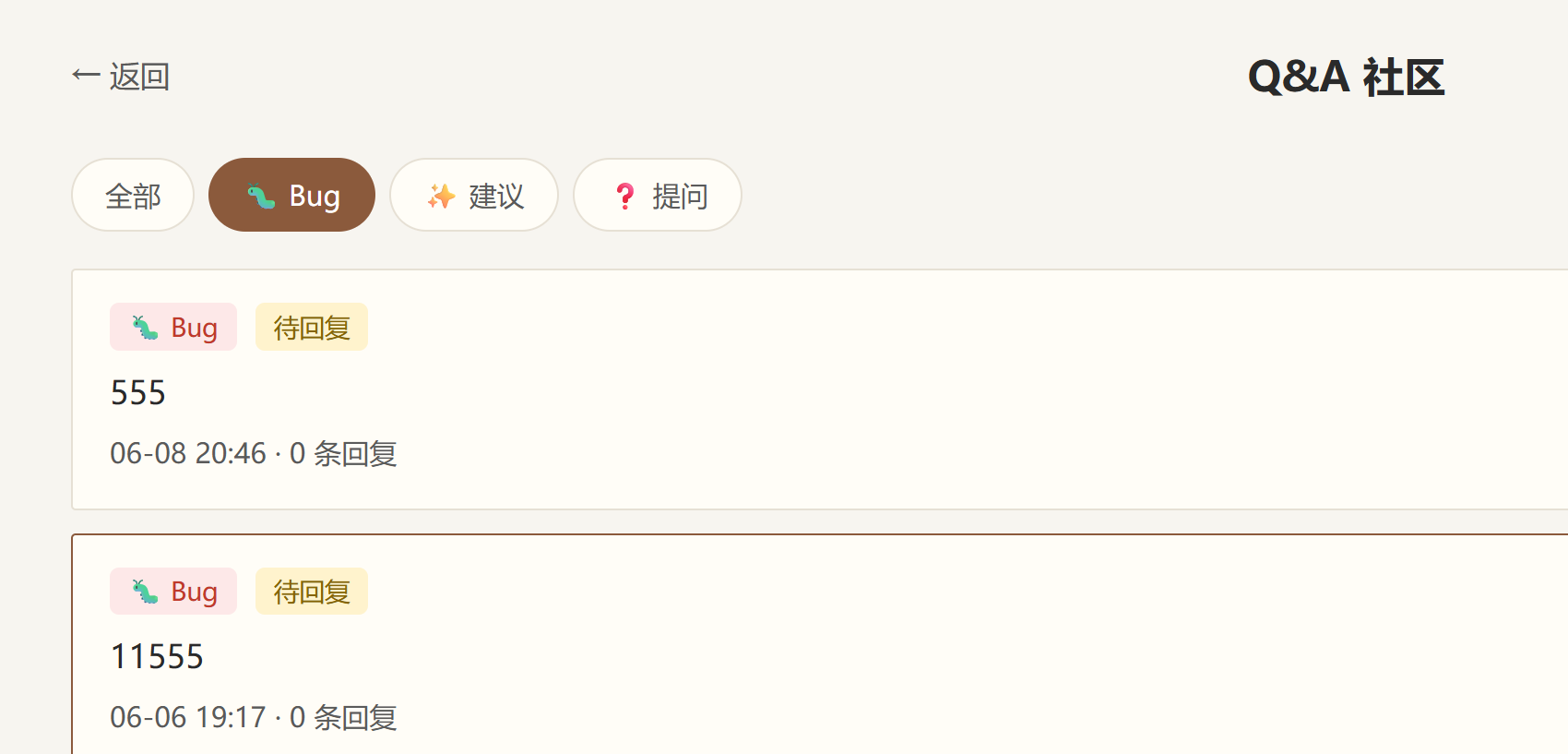
筛选标签
列表顶部有标签筛选器,可按 全部 / Bug / 建议 / 提问 分类浏览。
提问与回复
1
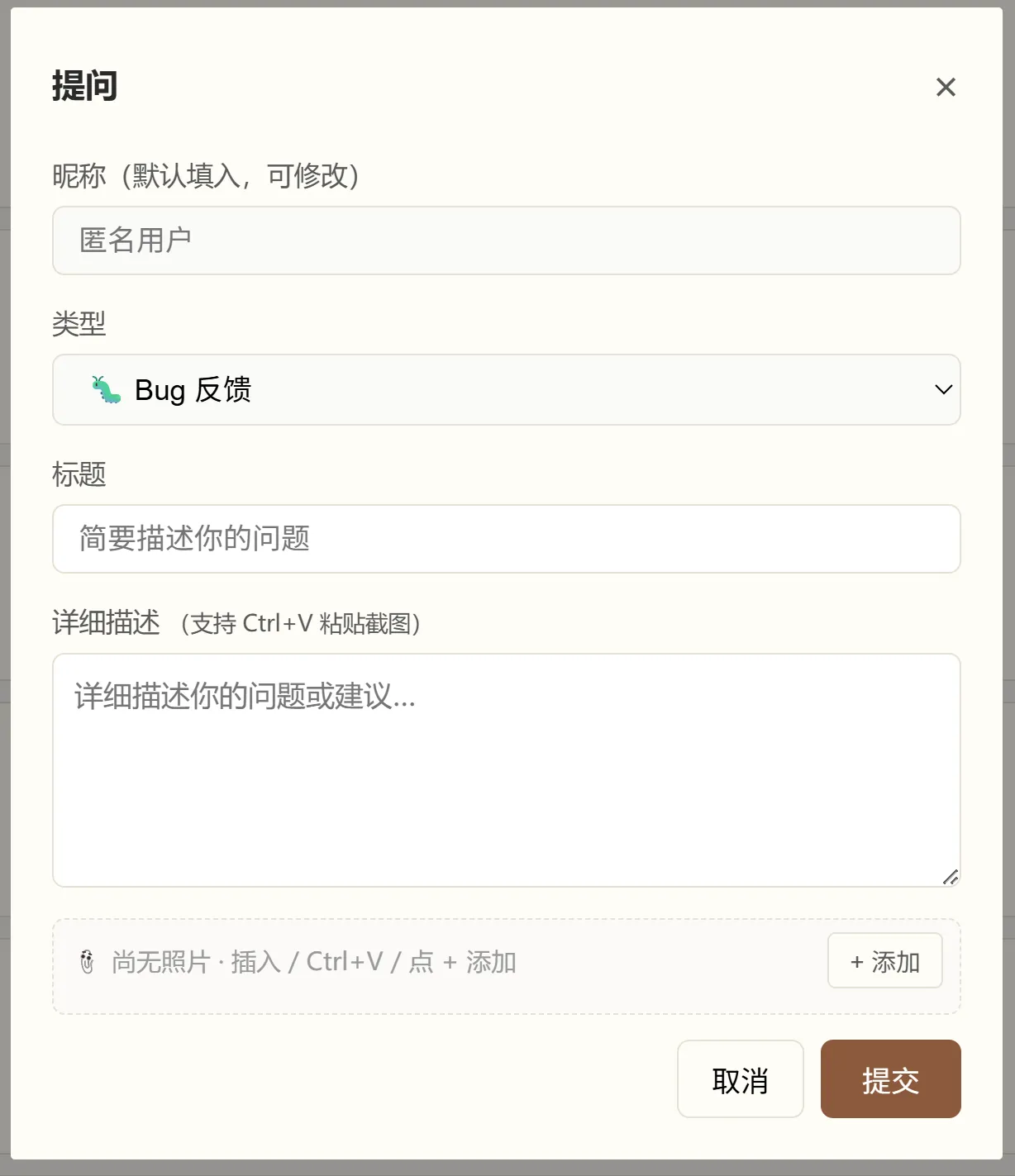
提问
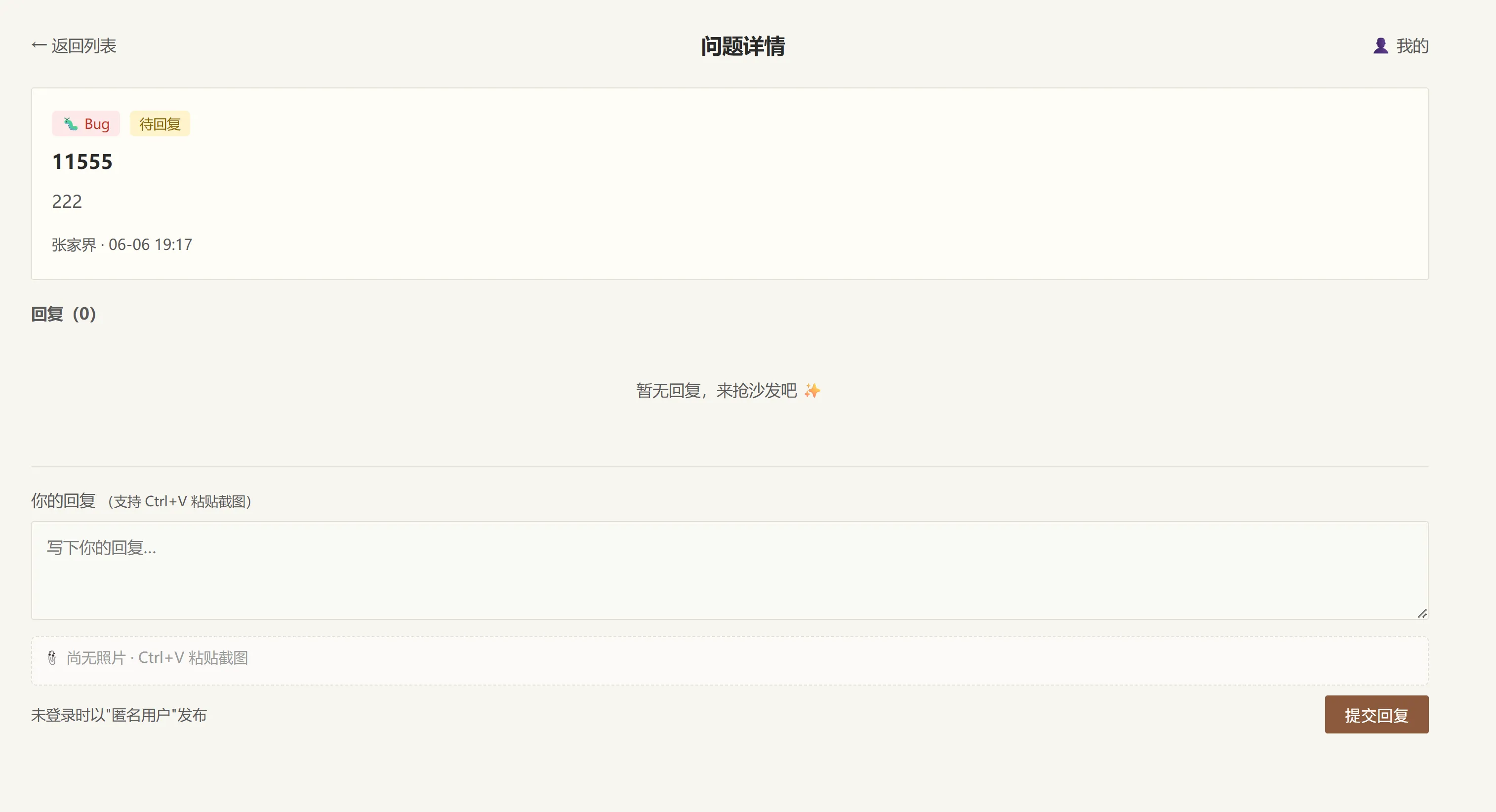
点击 ❓ 提问 按钮,填写标题、内容、选择标签。支持 Ctrl+V 粘贴截图辅助说明。提交后其他用户和运营人员可以看到并回复。
2
回复
进入问题详情页,浏览已有回复后,在底部输入回复内容。支持粘贴截图。需要登录后才能回复。
常见问题
照片传上去 GPS 显示"无"?
99% 是微信剥 EXIF 了。微信发送的图片会主动剥离位置信息。解决方式:iOS 从相册「导出原图」,安卓通过相册分享原图文件,或使用数据线导入到电脑后再拖入寻迹。
导出图片 23 个 stop 会不会丢?
不会。地图 staticmap 上限 10 个 marker 是真实限制,但寻迹检测到超过 10 个时自动降级为无 marker 底图 + SVG overlay 自绘所有标记和路径线,数量无上限。
编辑了某个 stop 后重新「一键生成」会丢编辑吗?
不会。路书按 trip_title + 首 stop + 首日期作为业务键去重。手动编辑后点保存就已持久化到 localStorage。重新生成只会更新原路书内容,不会创建重复路书。
清空当前路书和清空路书库有什么区别?
清空当前路书(设置 → 行为)只清掉当前展示的编辑器内容,路书库中已保存的不受影响。清空全部(路书库工具栏 🗑 按钮)是清整个路书库,不可撤销,操作前建议先备份。
快捷技巧
输入区技巧
Ctrl+V 粘贴图片拖入照片任意位置文字+照片混合输入
- 在 textarea 内 Ctrl+V 粘贴图片,照片会自动进入照片栏,不需要额外上传操作
- 整个 input section 都是 drop zone,不必精确拖到照片栏
- 文字和照片可以同时输入,AI 会自动匹配
编辑技巧
← → 翻浮卡hover 显示按钮坐标匹配
- 浮卡打开后,键盘 ← → 可直接切换上一个/下一个 stop
- timeline 卡片的 ✏️ ↑ ↓ 🗑️ 按钮默认半透明,hover 到卡片上方完全显现(移动端始终显示)
- 改名时如出现坐标匹配警告,换个关键词再试
地图技巧
📐 手动对齐同坐标折叠路径弯曲是真实路网
- 切换 Day 时默认保持当前缩放级别,点 📐 才对齐到当前 Day 范围 — 避免正在看细节时被打断
- 地图上带 ×N 角标的水滴,说明该坐标有多个 stop,点击展开共享列表
- 路径线弯曲是真实路网数据(地图 API),不是 bug
导出技巧
首选 A1 简约风缓存加速第二次导出文件名自动去重
- 不知道选哪个风格就选 A1 简约风 4:3,公众号配图最稳
- 导出图与地图共用真实路径缓存,第二次导出同一路书秒出
- 图片文件名包含路书标题 + 风格 + 日期,自动归档不会重名